

組織設定では、組織全体に適用される設定を管理します。オーナーと管理者が設定を変更でき、メンバーは現在の設定を閲覧できます。Documentation Index
Fetch the complete documentation index at: https://docs.jitera.ai/llms.txt
Use this file to discover all available pages before exploring further.
設定ページの構成
組織設定は以下のセクションに分かれています。| セクション | 内容 |
|---|---|
| 一般 | 組織情報、AIモデル、MFA、SSO |
| メンバー | メンバーの招待・ロール管理 |
| チーム | チームの作成・管理 |
| 請求・使用状況 | プラン、クレジット、シート |
プロファイル
- 組織名 の変更
- ロゴ のアップロード
- 現在の プラン と シート使用状況 の確認
AIモデルの管理
組織で利用できるAIモデルと、デフォルトモデルを設定します。- 利用可能モデルの選択 — 組織メンバーが使えるモデルを複数選択できます。主なプロバイダーは OpenAI、Anthropic、Google です。デフォルトモデルは無効化できません。使用中のモデルを無効化する場合は確認ダイアログが表示されます
- デフォルトモデルの設定 — 新規プロジェクト・エージェントで初期選択されるモデルを指定します
MFA(多要素認証)の強制
組織全体に多要素認証を強制できます。有効にすると、すべてのメンバーにMFAの設定が求められます。- 一般設定ページの MFA強制 トグルで有効/無効を切り替えます
- 有効化時に確認ダイアログが表示されます
SSO設定
SSO は Enterprise プランでのみ利用できます。他のプランでは設定ダイアログが無効化されます。
Microsoft Entra IDでSSO設定
サンプル値付きのMicrosoft Entra ID接続ガイドです。
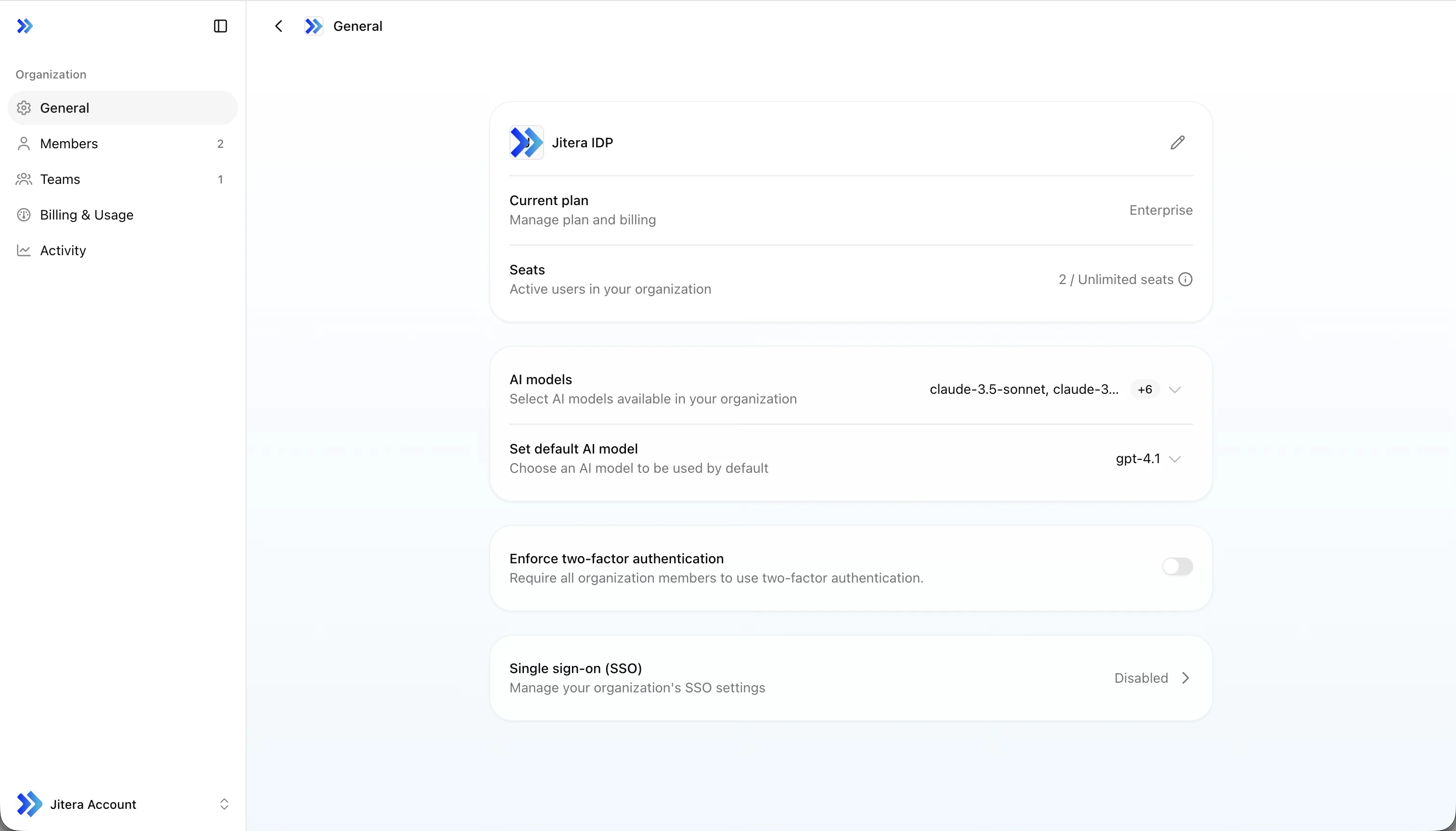
1. サービスプロバイダーの値をIdPにコピー
ダイアログ上部の読み取り専用フィールドから、以下の値をIDプロバイダーに設定してください。| フィールド | 説明 |
|---|---|
| Issuer | Jiteraが発行するSP Entity ID |
| Assertion Consumer Service URL | SAML認証のコールバックURL |
2. IdP設定の入力
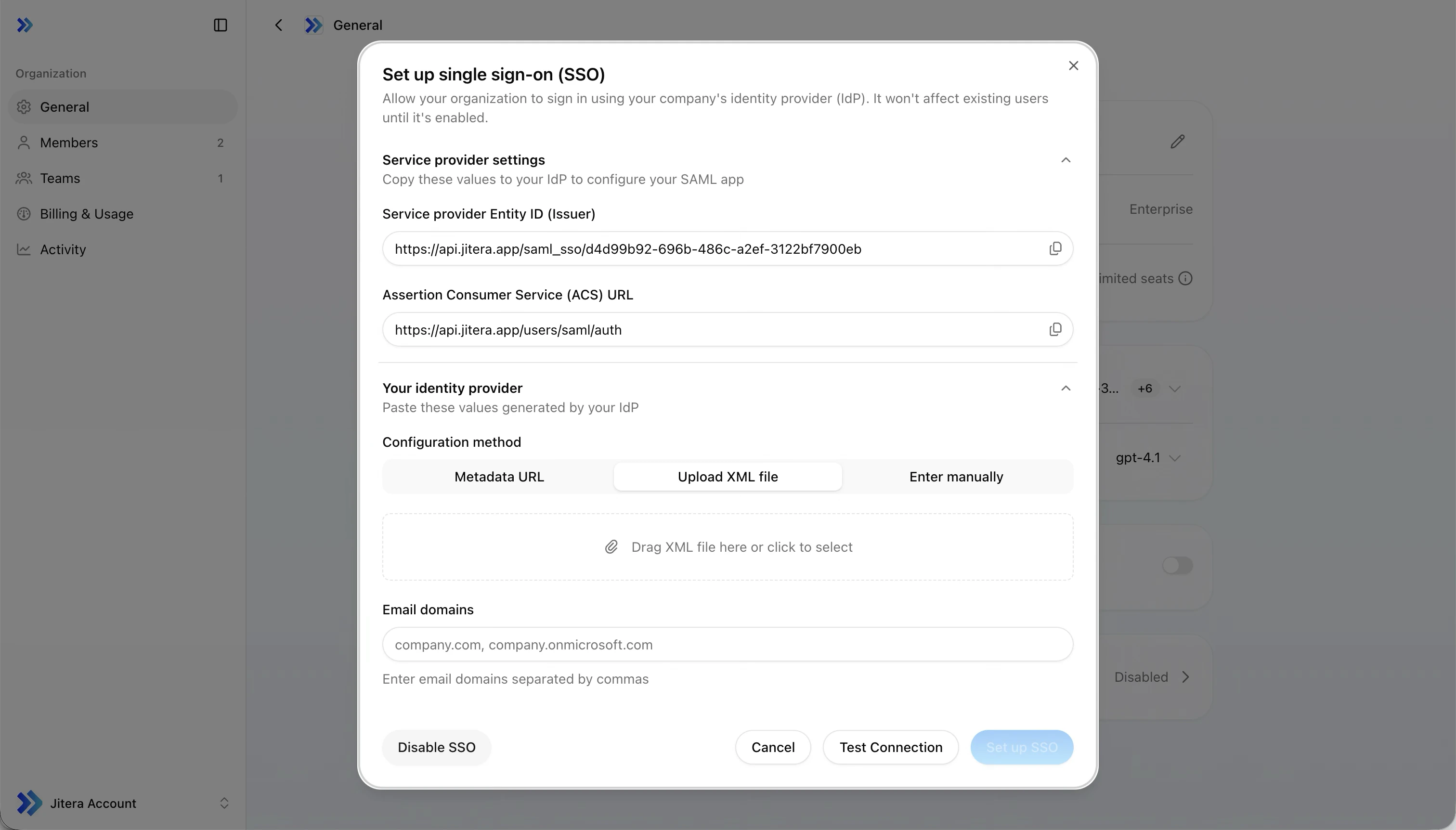
IdPに合った方法を選択してください。- メタデータURL
- XMLアップロード
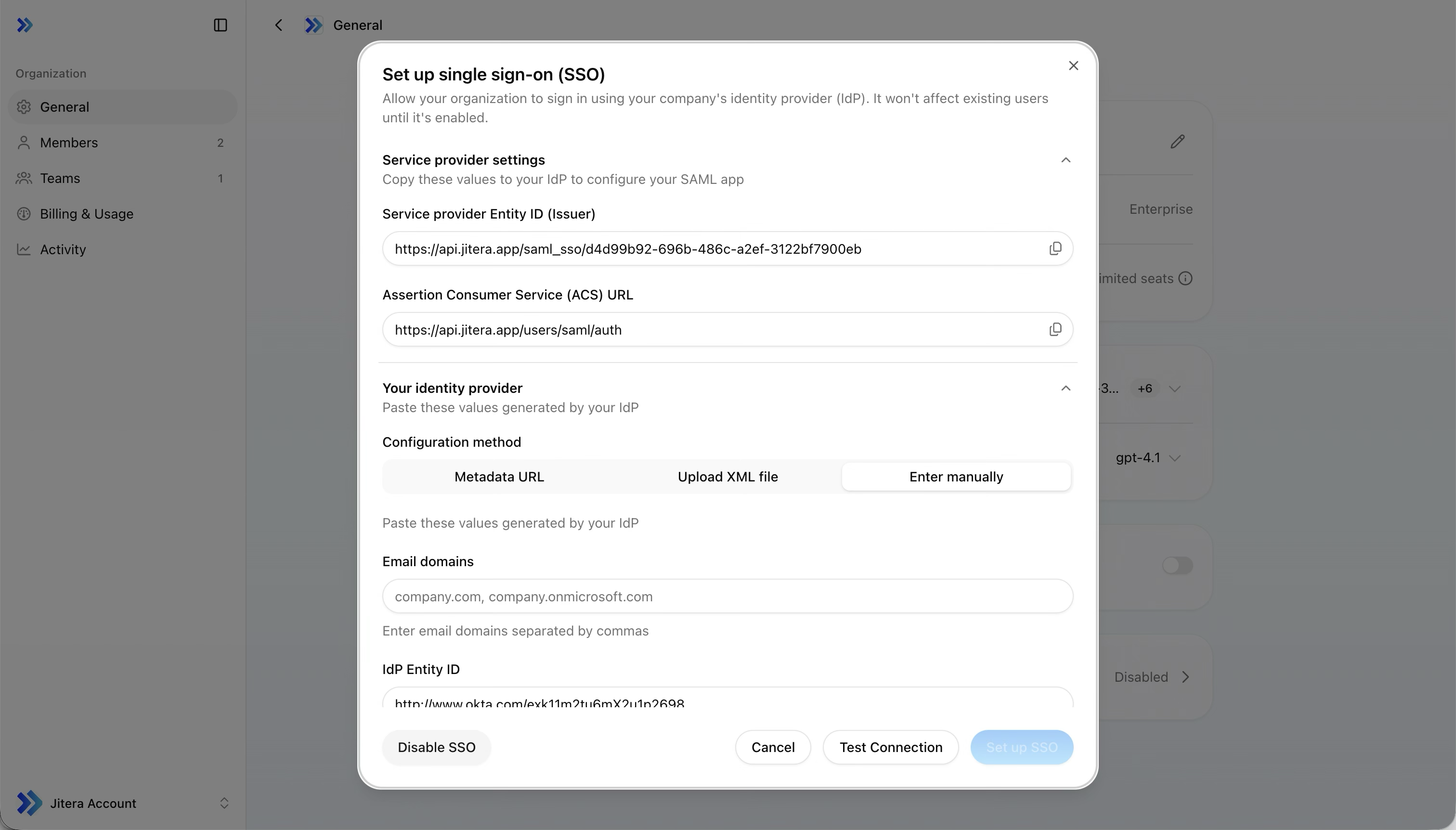
- 手動入力
IdPのメタデータURLを貼り付けて 取得 をクリックします。下のフィールドが自動入力されます。Microsoft Entra ID、Oktaなど、メタデータエンドポイントを公開しているIdPで利用できます。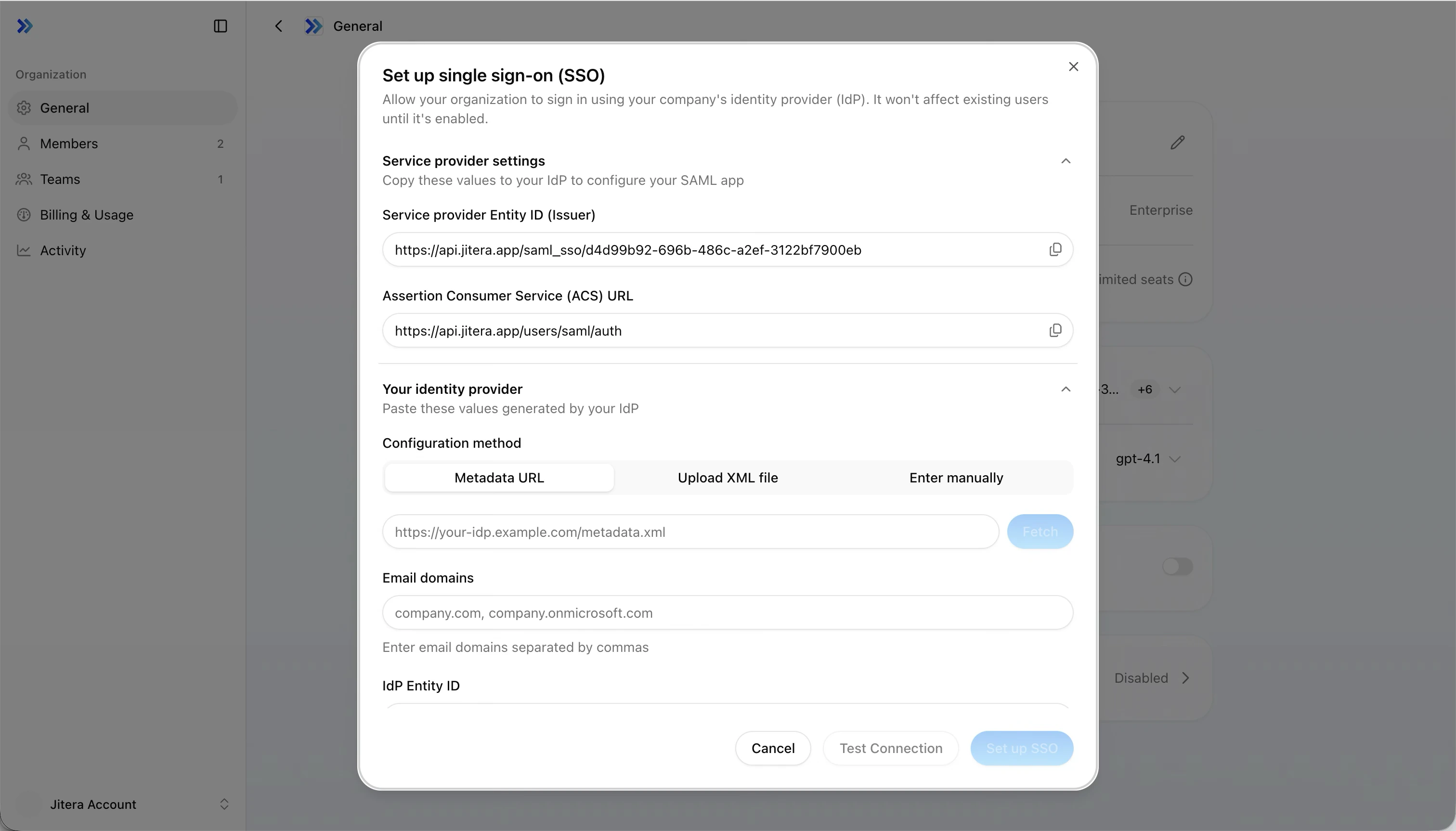
| フィールド | 説明 |
|---|---|
| メールドメイン | SSO対象のドメイン。カンマ区切りで複数指定可(例: example.com, corp.example.com) |
| IdP Entity ID | IDプロバイダーのEntity ID |
| IdP SSO Service URL | SAMLログインエンドポイントURL |
| IdP Certificate Fingerprint | X.509証明書のフィンガープリント(SHA-1、SHA-256に対応) |
| 状態 | 条件 |
|---|---|
| 通常 | 残り 30 日超 |
| 警告(黄色) | 残り 30 日以下 |
| 緊急(赤) | 残り 7 日以下、または期限切れ |
3. 属性マッピングの設定
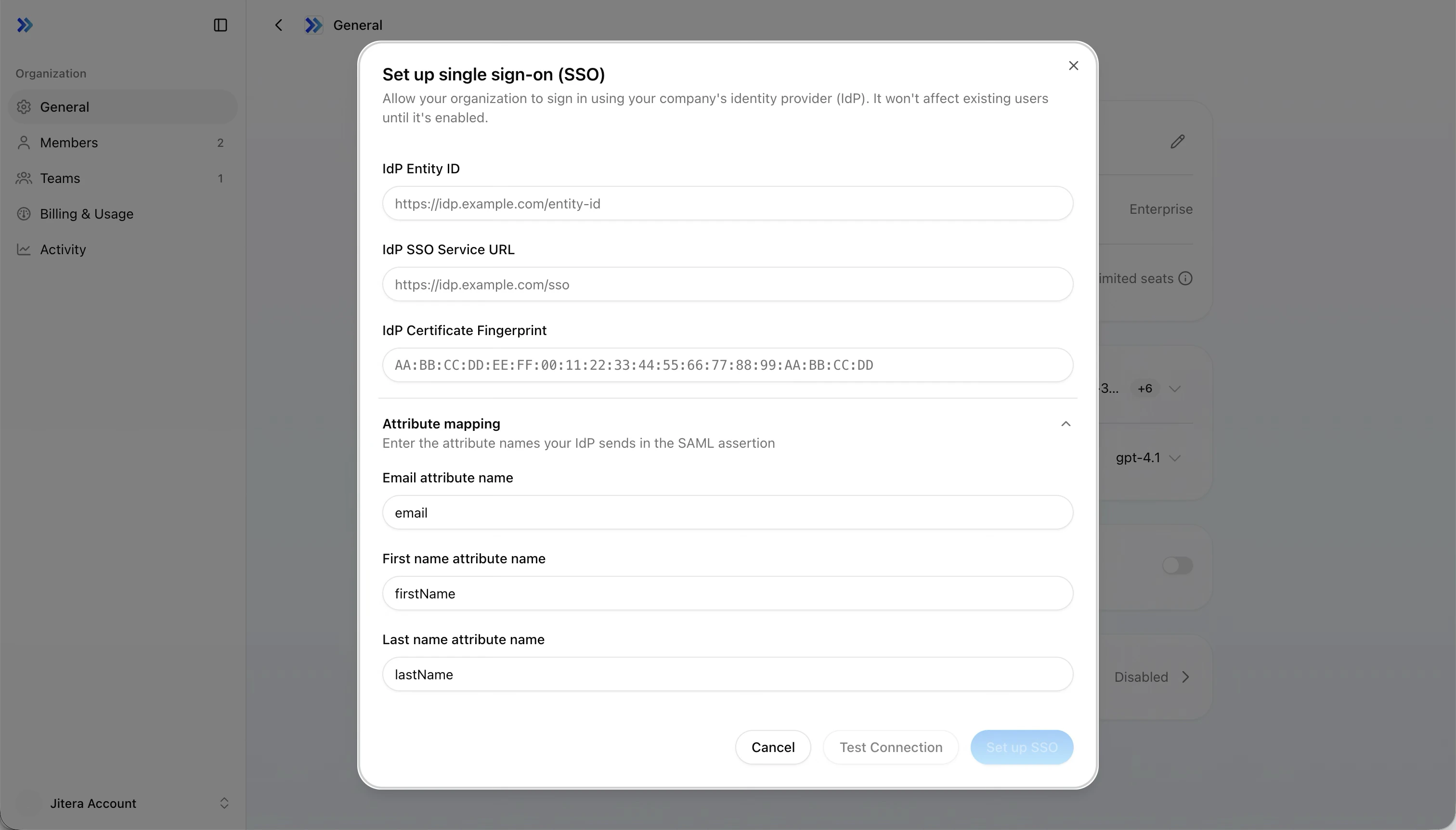
| フィールド | デフォルト | Microsoft Entra ID |
|---|---|---|
| メール | email | http://schemas.xmlsoap.org/ws/2005/05/identity/claims/email |
| 名 | firstName | http://schemas.xmlsoap.org/ws/2005/05/identity/claims/givenname |
| 姓 | lastName | http://schemas.xmlsoap.org/ws/2005/05/identity/claims/surname |
IdPが送信する正確な属性名は、IdPのドキュメントを確認してください。プロバイダーによって属性名が異なります。
4. 保存とテスト
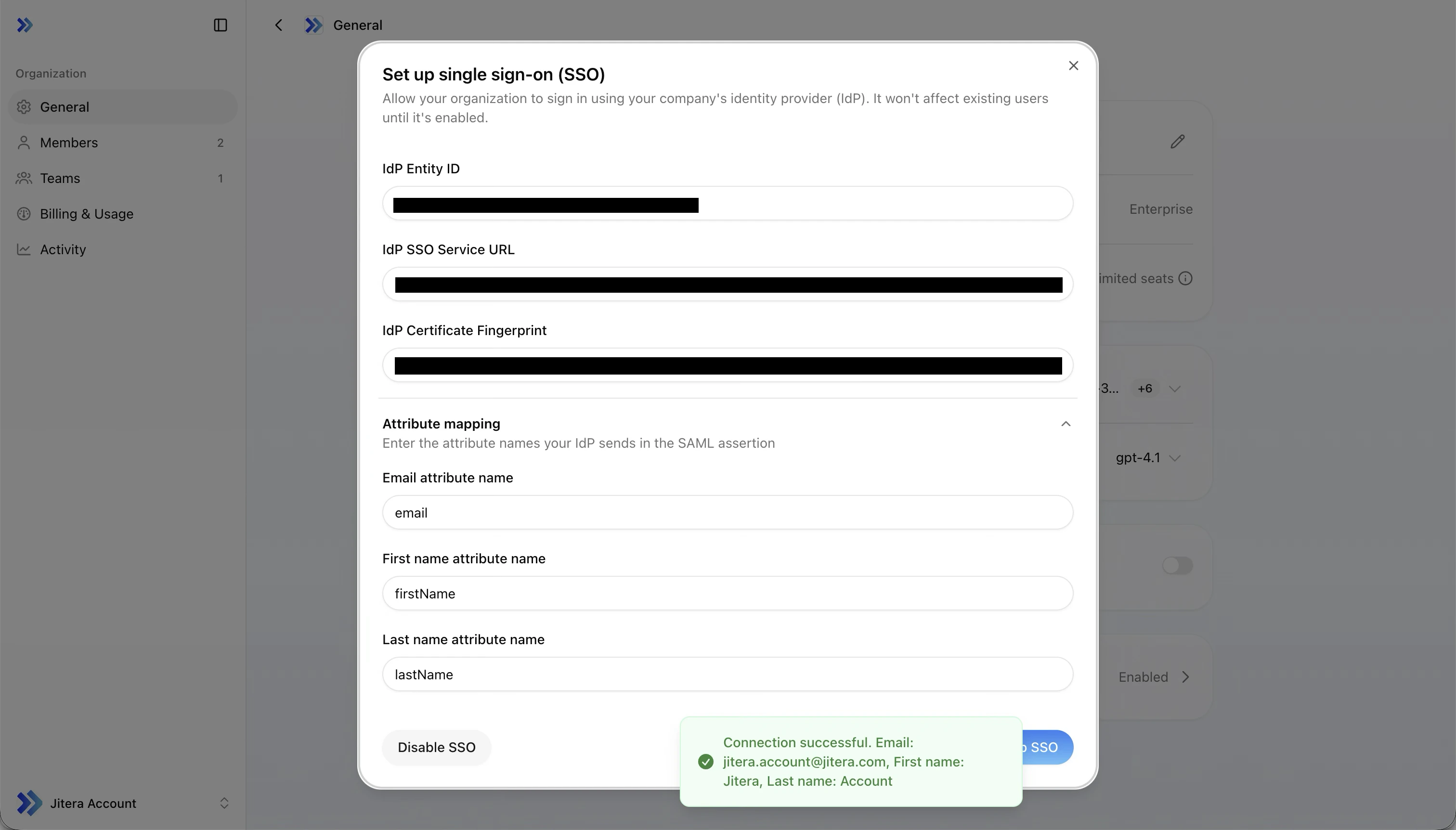
SSOを設定 をクリックして保存します。SSOは即座に有効化されます。テスト前に保存が必要です。設定が保存されるまで 接続テスト ボタンは無効になります。保存後にフォームを編集した場合は、テスト前に再度保存してください。
- 新しいブラウザタブでIdPのログインページが開きます
- 認証情報でログインします
- 成功した場合、抽出されたメール、名、姓が通知で表示されます。期待する値と一致するか確認してください
- 失敗した場合、具体的なエラーメッセージが表示されます
請求・使用状況
- プラン — 現在のプラン(Free / Pro / Max / Enterprise)の確認、アップグレード・キャンセル
- クレジット — 残高と使用率の確認、リセット日の表示
- シート — アクティブユーザー数と上限の確認
関連
- メンバー・チーム管理 — メンバーの招待とロール管理
- プロジェクトの作成と設定 — プロジェクトの作成と基本設定