

ファイルツリーからドキュメントを開くと編集を開始できます。エディターは2つの編集モードと、インポートファイル用の読み取り専用ビューアーをサポートしています。Documentation Index
Fetch the complete documentation index at: https://docs.jitera.ai/llms.txt
Use this file to discover all available pages before exploring further.
エディタービュー
デフォルトのビューは、フォーマットツールバー付きのビジュアルリッチテキストエディターです。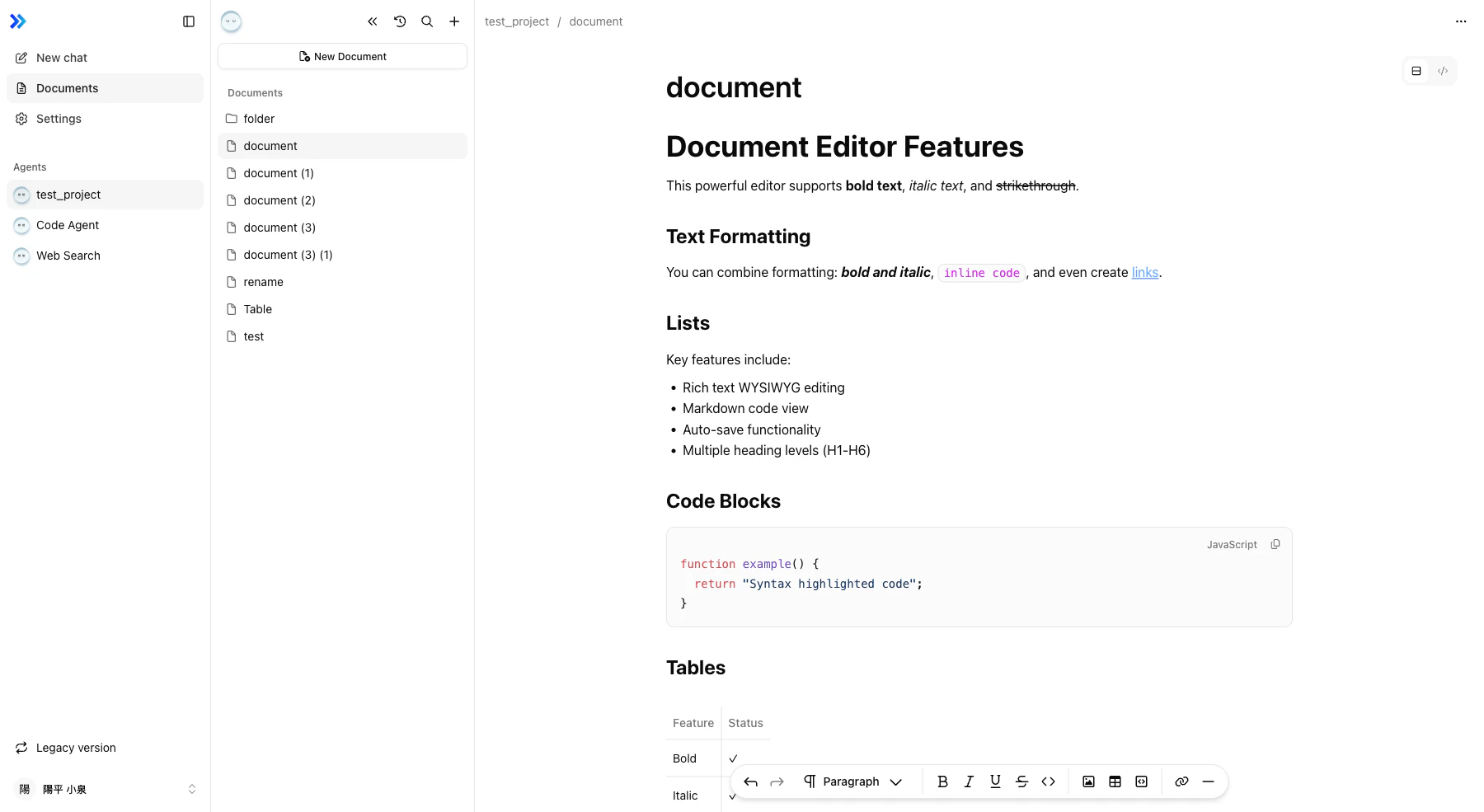
| ツール | 説明 | ショートカット |
|---|---|---|
| 見出し | 見出しレベル 1〜6 | — |
| 太字 | テキストを太字に | ⌘+B |
| 斜体 | テキストを斜体に | ⌘+I |
| 下線 | テキストに下線 | ⌘+U |
| 取消線 | テキストに取消線 | — |
| コード | インラインコード | — |
| 画像 | 画像の挿入またはドラッグ&ドロップ | — |
| テーブル | テーブルの挿入 | — |
| コードブロック | フェンス付きコードブロックの挿入 | — |
| リンク | ハイパーリンクの追加 | — |
| 区切り線 | 水平線の挿入 | — |
コードビュー
コードビュータブをクリックすると、行番号とコード折りたたみ付きのMarkdown直接編集に切り替わります。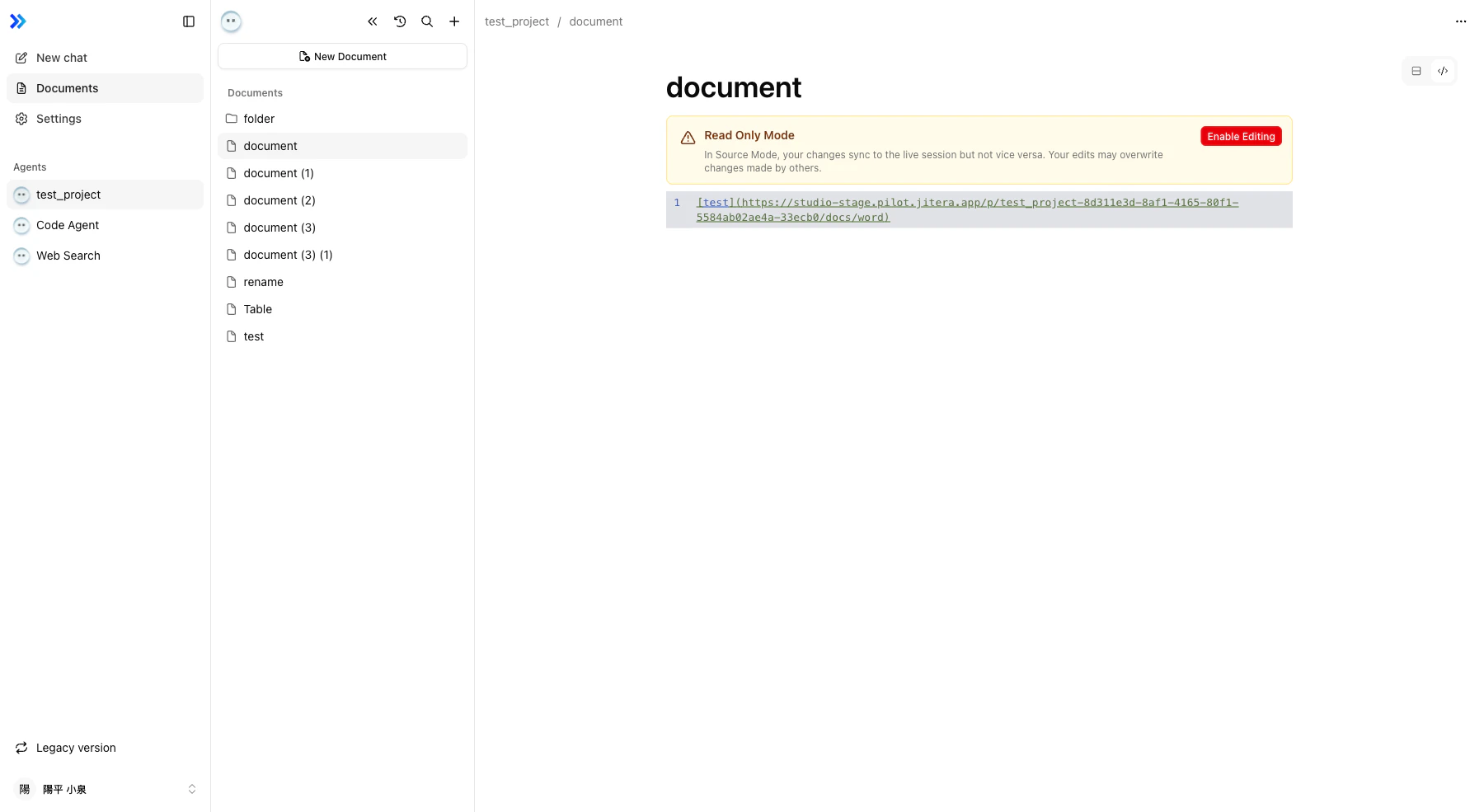
- Markdownソースを直接編集できます。
- 折りたたみ矢印(▾)をクリックしてセクションを折りたたみます。
- エディタービューに戻すとレンダリング結果を確認できます。
Diffビュー
Diffタブをクリックすると、現在のドキュメント内の変更をサイドバイサイドで比較できます。完全なバージョン履歴についてはバージョン履歴を参照してください。保存
- 右上の保存をクリックして現在のドキュメントを保存します。
- ファイルツリーパネルのすべての変更を保存ボタンで、開いているすべての下書きを一括保存できます。
- 未保存の変更はローカルに下書きとして保存されるため、ページを離れても失われません。
- 下書きを破棄するには、ファイルツリーでドキュメントのコンテキストメニューを使用します。
文字数上限
ドキュメントにはビューごとに文字数の上限があります。上限に達するとそれ以上の入力はブロックされ、エディター上にエラーメッセージが表示されます。| ビュー | 上限 |
|---|---|
| エディタービュー | 250,000 文字 |
| コードビュー(生の Markdown) | 500,000 文字 |
PDFの表示
インポートしたPDFファイルは、読み取り専用のページタブビューアーで開きます。各ページが個別のタブとして表示されます。スプレッドシートの表示
インポートしたExcelファイル(.xlsx、.xls)は、ワークブック内の各シートをタブで切り替える読み取り専用ビューアーで開きます。
画像の挿入
画像ファイルをエディターにドラッグ&ドロップするか、ツールバーの画像ボタンをクリックします。画像は自動的にアップロード・ホスティングされます。共同編集
共同編集はすべてのユーザーに提供されているわけではありません。アクセスについてはJitera担当者にお問い合わせください。
- 手動の保存ボタンの代わりに自動保存が有効になります。入力に応じて変更が自動的に同期されます。
- システムはバージョン履歴に表示される自動スナップショットを作成します:
- アクティブな編集中は 10分ごと
- 最後のユーザーがドキュメントを離れてから 1分後
- 接続が一時的に切断されると、エディター上部にバナーが表示されます。オフライン中の変更は接続が復元されたときに同期されます。