

Documentation Index
Fetch the complete documentation index at: https://docs.jitera.ai/llms.txt
Use this file to discover all available pages before exploring further.
オートメーションはベータ版です。
オートメーションの作成
- エージェントの設定ページを開く
- オートメーション セクションまでスクロールし、オートメーションを追加 をクリック
- トリガータイプを選択して設定(以下を参照)
- プロンプト を入力 — トリガー時にエージェントに実行させたい指示テキスト
- 作成 をクリック
スケジュールトリガー
定期的なスケジュールでオートメーションを実行:| 頻度 | オプション |
|---|---|
| 毎分 | 毎分実行 |
| 毎時 | 毎時の実行分を選択 |
| 毎日 | 実行時刻を選択 |
| 毎週 | 曜日(複数選択可)と時刻を選択 |
| 毎月 | 特定の日付、または相対的な日(例:「第1月曜日」)と時刻を選択 |
Webhookトリガー
外部システムからのリクエストでオートメーションを実行:- トリガータイプに Webhook を選択してオートメーションを作成
- 作成時に Webhookシークレット が表示されます — 再取得できないため、すぐにコピーしてください
- 外部システムから
POSTリクエストを送信してトリガー:
プロンプト
プロンプト内のスキル
オートメーション作成時に、プロンプトにスキル(アビリティ)を挿入して、実行時にエージェントが専門的な機能を利用できるようにすることができます。- プロンプト入力欄の + ボタンをクリック
- 有効なスキルの一覧から使用するスキルを選択
- スキルがタグ付きの参照としてプロンプトに挿入されます
プロンプト内のスキル機能を使用するには、agent_skills フィーチャーフラグが有効になっている必要があります。
MCP ツール
オートメーション作成時、MCP ツール ピッカーにはジョブで実際に利用できるアプリが表示されます:- エージェントに接続された 共有 アプリ
- 自分が所有する プライベート アプリ
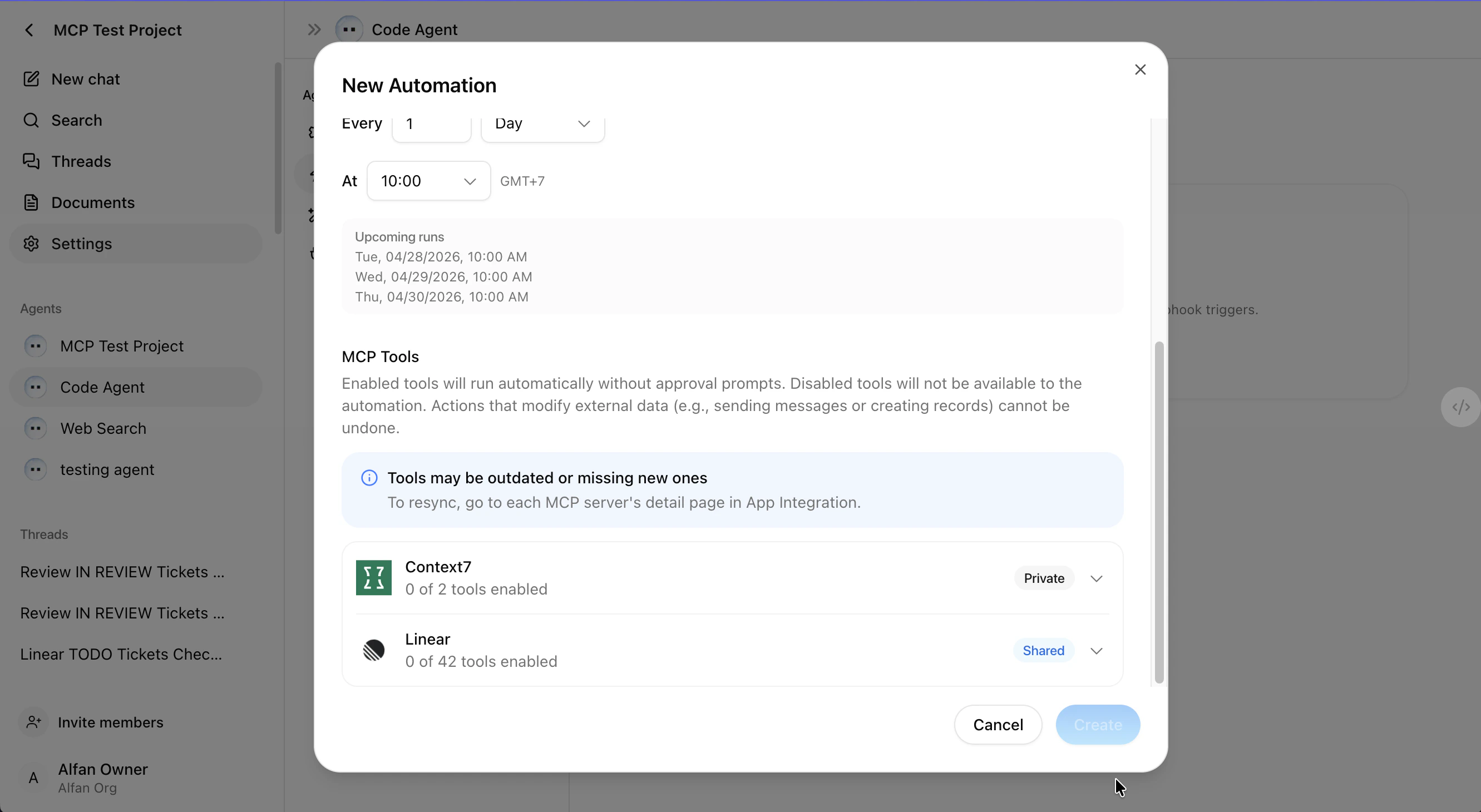
ジョブの所有権
各オートメーションは作成者に紐づき、手動実行・スケジュール実行・Webhook のいずれの場合でも 作成者として 実行されます。そのため、自分が接続したプライベートアプリは、誰もサインインしていない時でも、自分のスケジュール実行や Webhook オートメーションで引き続き利用できます。他のユーザーが所有するアプリが、あなたの代わりに利用されることはありません。 オートメーション一覧には、自分が作成したジョブのみが表示されます。チームメンバーのオートメーションは表示されず、エージェントの他のメンバーがあなたのオートメーションを編集・無効化・トリガーすることはできません。オートメーションの管理
オートメーション一覧から以下の操作ができます:- 有効/無効 — 削除せずにオートメーションのオン/オフを切り替え
- 編集 — スケジュール、プロンプト、その他の設定を変更
- 削除 — オートメーションを完全に削除
- キャンセル — 現在実行中の処理を停止
- リトライ — 失敗した実行を再実行
実行中のオートメーションは編集・削除できません。実行が完了するのを待つか、先にキャンセルしてください。
トリガータイプ(スケジュールまたはWebhook)は作成後に変更できません。トリガータイプを変更するには、オートメーションを削除して新規作成してください。
オートメーションのステータス
| ステータス | 説明 |
|---|---|
| 実行待ち | トリガーされ、実行待ちのキューに入っている |
| 実行中 | 現在実行中 |
| 完了 | 正常に完了 |
| 失敗 | 実行中にエラーが発生 |
関連
- エージェント管理 — エージェントの作成と設定
- アプリ (MCP) — MCP アプリの接続とアクセススコープの管理
- スキル — AI機能パッケージの追加
- API・MCPアクセス — 外部ツールからのエージェントアクセス