

チャットスレッドは、AIエージェントとの会話を整理する単位です。各スレッドは独立したコンテキストとメッセージ履歴を持ち、複数のトピックを管理したり、いつでも以前の会話に戻ることができます。Documentation Index
Fetch the complete documentation index at: https://docs.jitera.ai/llms.txt
Use this file to discover all available pages before exploring further.
機能
- 最初のメッセージを送信すると自動的に新しいスレッドを作成
- サイドバーの「チャット」セクションから過去の会話にアクセス
- ユーザーメッセージとAI応答を含む完全な会話履歴を表示
- スレッド内でツール実行の結果を確認
- 会話内容からスレッドタイトルを自動生成
- ワンクリックでAI応答をクリップボードにコピー
- AI応答をプロジェクトドキュメントに直接追加
- 長い会話は自動的に圧縮され、スレッドの応答性を維持
使用方法
-
スレッド一覧を表示
サイドバーの「チャット」セクションに、すべてのスレッドが新しい順に表示されます。
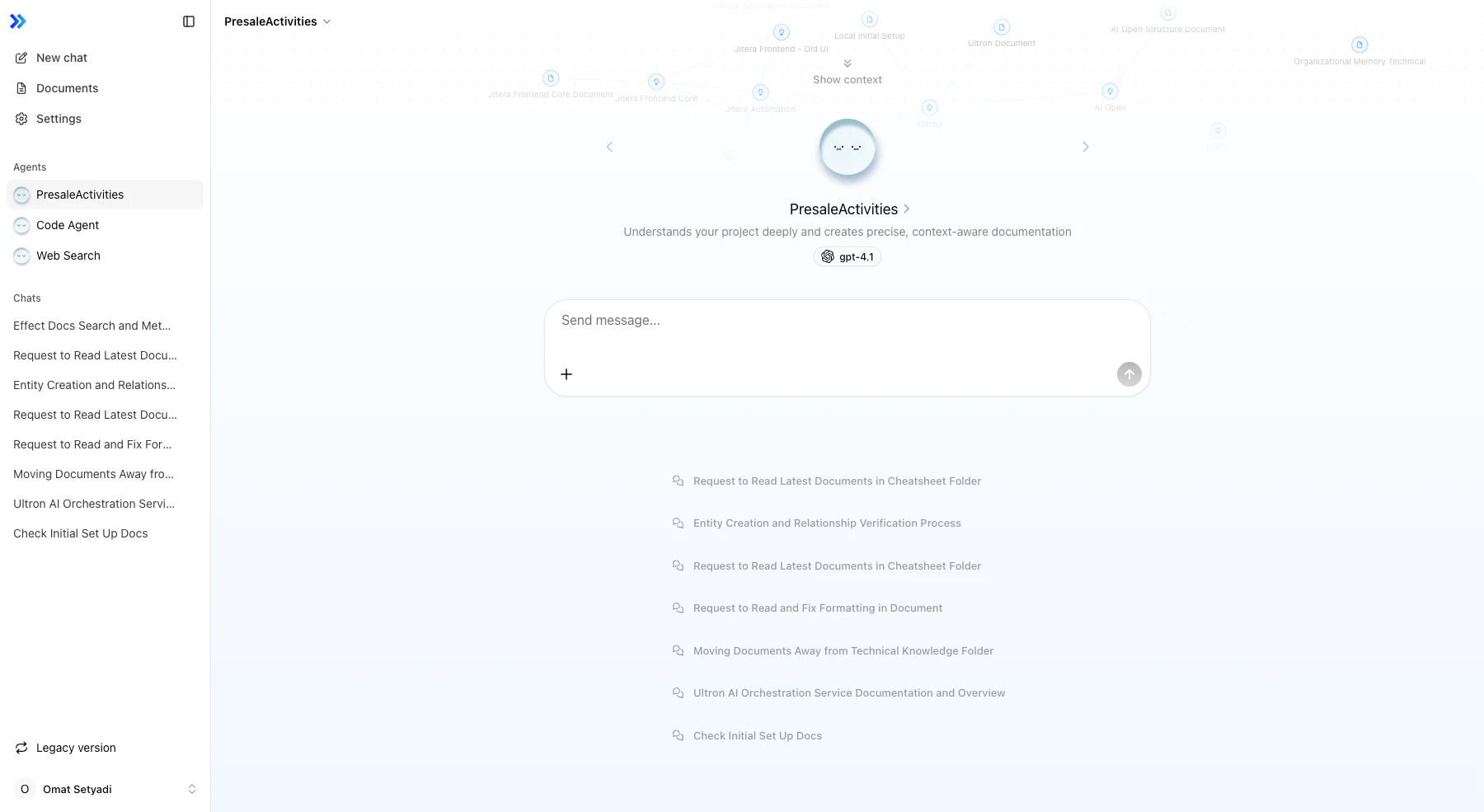
- 新しいスレッドを作成 サイドバーから New Chat をクリックするか、メッセージを送信します。最初のメッセージでスレッドが自動作成されます。
-
既存のスレッドを開く
サイドバーのスレッドタイトルをクリックして会話を再開します。
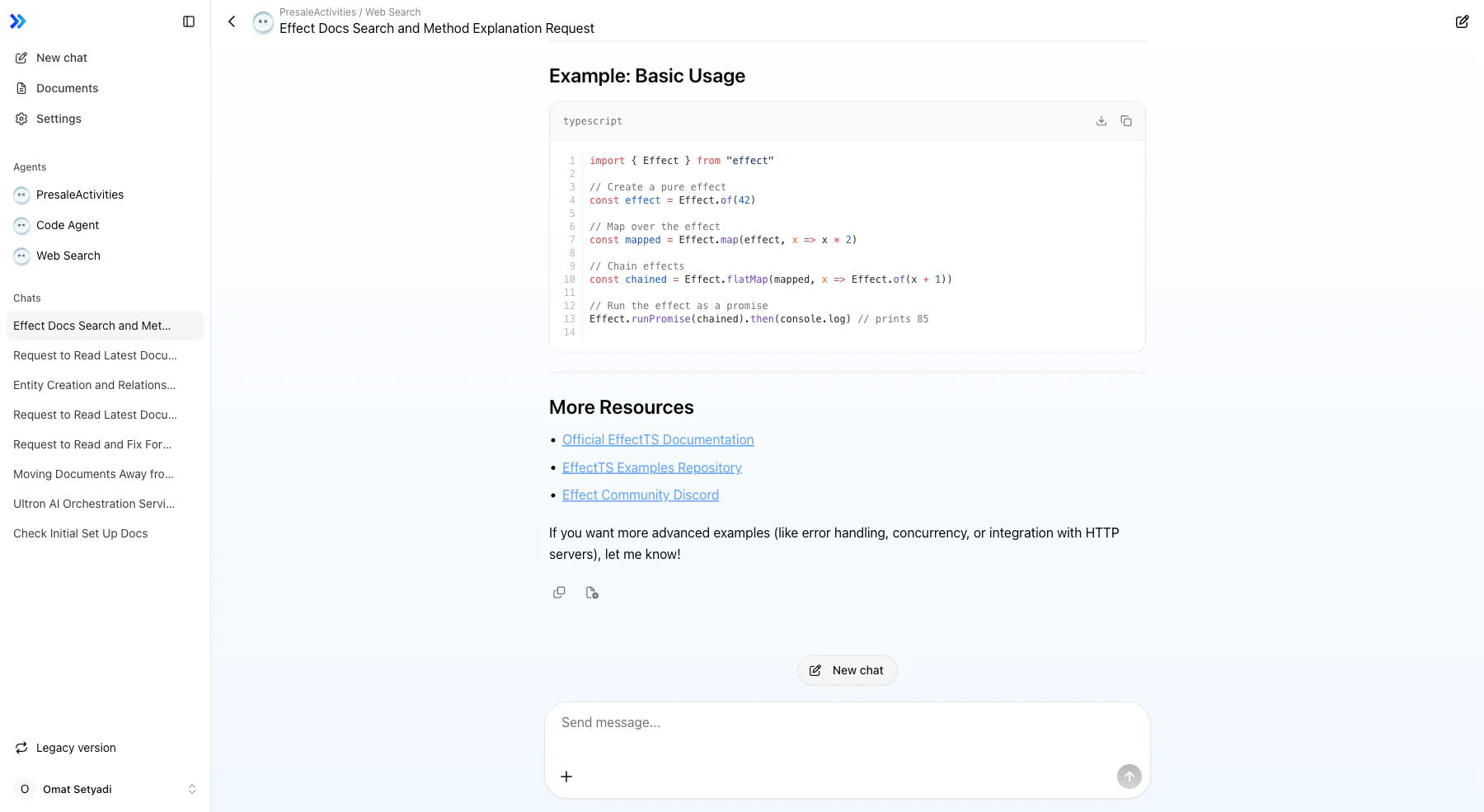
- 会話を続ける 入力フィールドにメッセージを入力して送信します。エージェントは過去のメッセージのコンテキストを維持して応答します。
-
メッセージアクションを使用
AI応答にカーソルを合わせてアクションボタンを表示します。
- クリップボードアイコンで応答テキストをコピー
- ドキュメントアイコンで応答をプロジェクトドキュメントに追加
自動圧縮
スレッドが長くなると、古いターンが自動的に圧縮され、モデルのコンテキストウィンドウを超えずにエージェントが応答を続けられるようになります。圧縮はバックグラウンドで行われ、会話の要点や意図を保持したままトークン使用量が削減されます。UI 上ではメッセージ履歴はそのまま表示され、圧縮されるのはモデルに渡されるコンテキストのみです。 圧縮された可能性のある過去の内容を再度考慮してほしい場合は、新しいメッセージでもう一度伝えるか、新規スレッドで再開してください。スレッドの管理
- 名前変更 — スレッドのタイトルは手動で変更できます
- 削除 — 不要なスレッドを削除できます
- 新規作成 — 既存のスレッドを保持したまま新しいチャットを開始できます
関連
- エージェントの基本 — チャットインターフェースの概要
- エージェントの選択と使い分け — エージェントの切り替え
- ツールコール・アクション — スレッド内のツール実行について
- チャットでのファイルアップロード — ファイルの添付方法