

Documentation Index
Fetch the complete documentation index at: https://docs.jitera.ai/llms.txt
Use this file to discover all available pages before exploring further.
グループチャットは現在βにてご提供中です。
機能
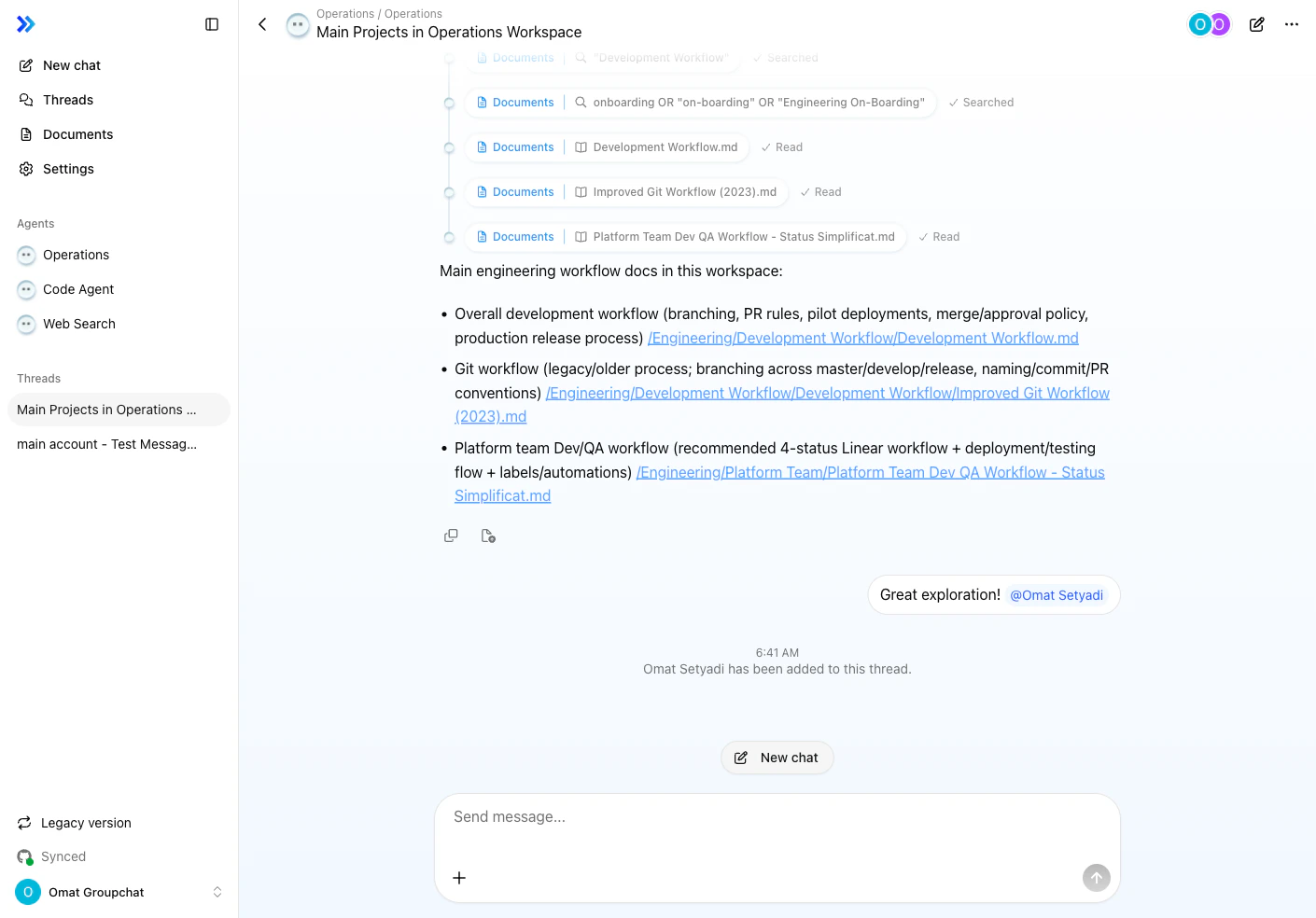
@メンションでプロジェクトメンバーをスレッドに招待- 参加前のメッセージを含む全履歴を全参加者で共有
- 複数のエージェントを同じスレッドで利用可能
- タイピングインジケーターをリアルタイムで表示
- 未読スレッドはサイドバーに青いドットで通知
- 未読 フィルターボタンで未読メンションのあるスレッドのみ表示
- スレッドオーナーはスレッドの名前変更・削除が可能
使用方法
メンバーをスレッドに招待
- 任意のチャットスレッドを開く
-
メッセージ入力欄で
@を入力 -
ドロップダウンから招待する人を選択 — リストは Agents、People、Documents のセクションに分かれています
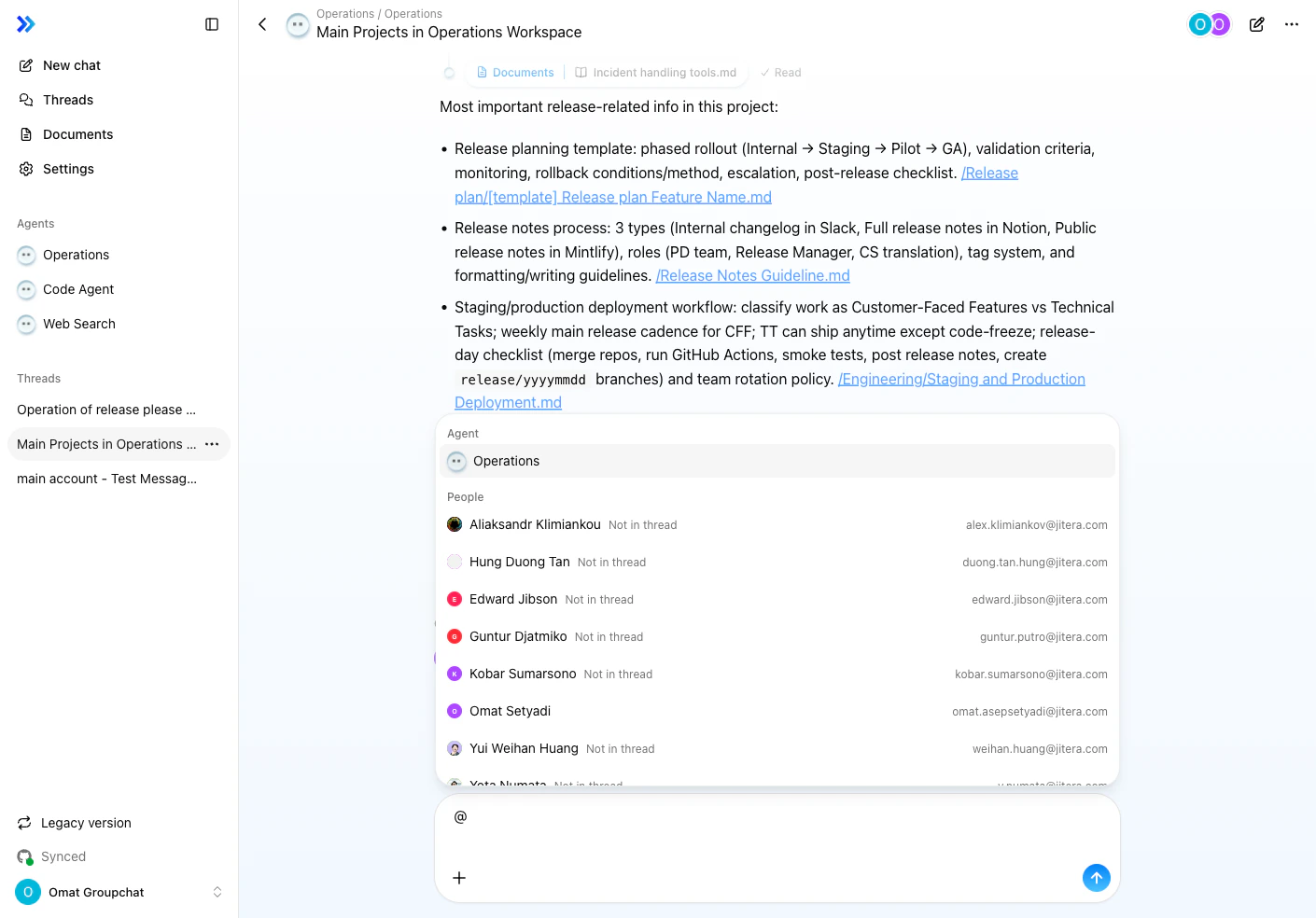
-
メッセージを送信すると、その人が即座に追加されます
スレッドメンバーを確認
スレッド右上のメンバーアバターをクリックすると、スレッドメンバー ダイアログが開きます。このダイアログからさらにメンバーを検索・追加することもできます。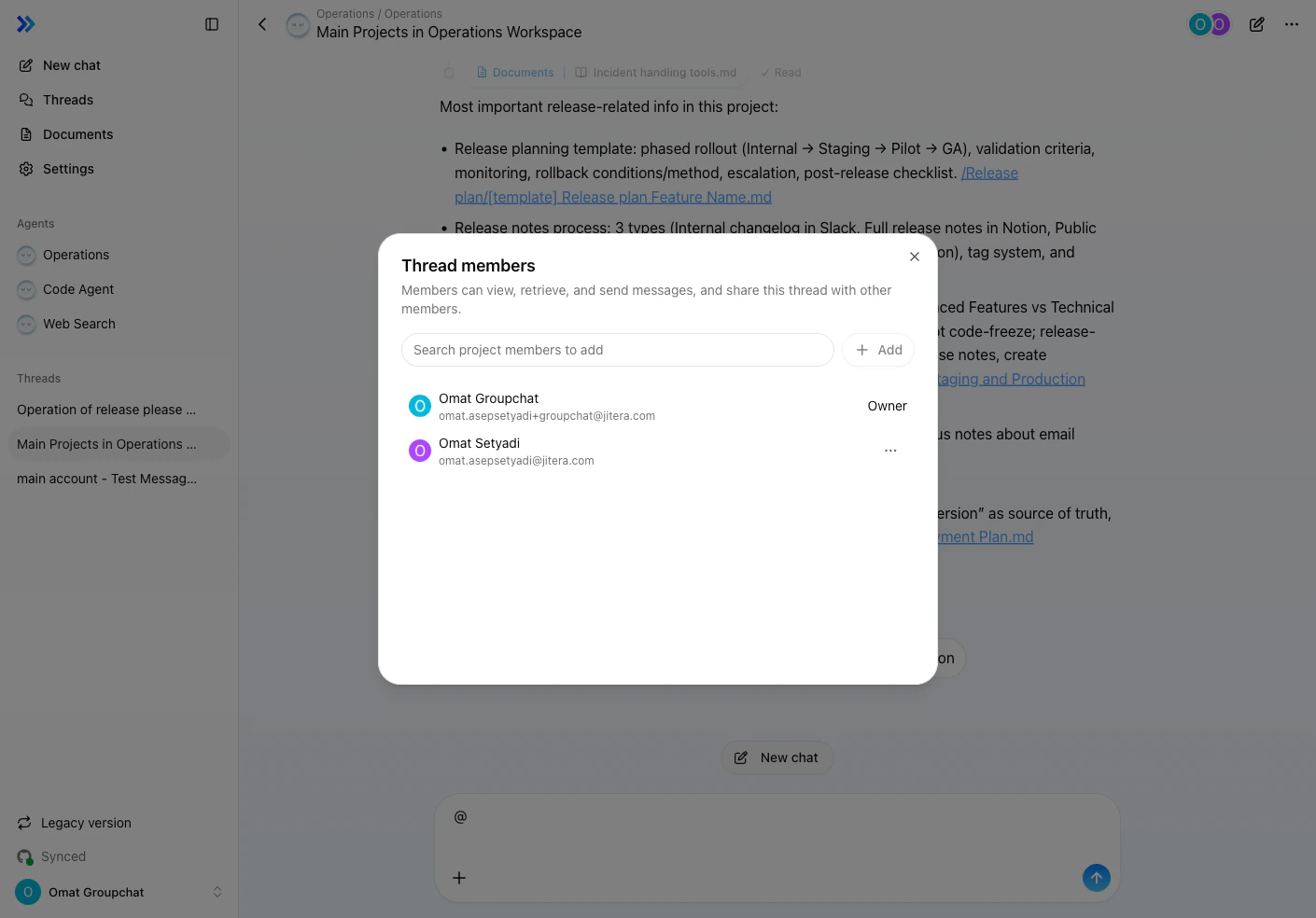
タイピングインジケーター
他の参加者がメッセージを作成中の場合、名前とアニメーションの 「…」 インジケーターが表示されます。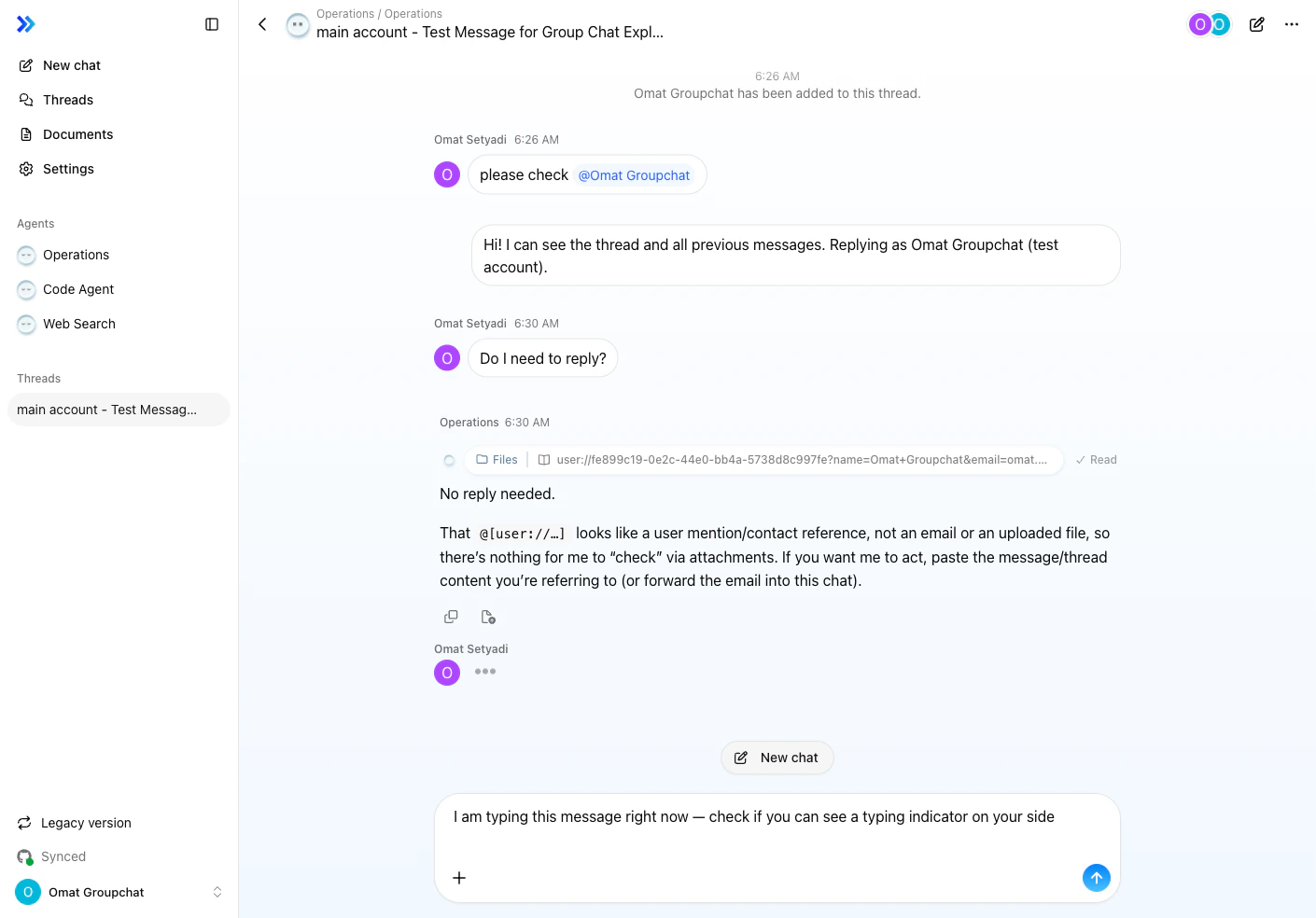
スレッドのフィルター
スレッド一覧上部の 未読 フィルターボタンを使うと、未読メッセージのあるスレッドのみを表示できます。対応が必要な会話をすばやく見つけるのに役立ちます。未読フィルター機能を使用するには、group_chat フィーチャーフラグが有効になっている必要があります。
スレッドを退出
- スレッドヘッダー右上の … をクリック
- スレッドを退出 を選択
- 退出 をクリックして確認
エージェントの動作
@メンションで呼び出し
グループチャットでは、エージェントは @メンションされた時に応答 します。メッセージ内で@エージェント名 と入力してエージェントを指定してください。
複数エージェントの参加
同じグループチャットに 複数のエージェントを参加させることができます。例えば、Code Agent にコード分析を依頼しつつ、Web Search に最新情報の調査を頼む、といった使い方が可能です。コンテキストの共有
エージェントはチャットの全履歴と参加者の情報を把握しています。- 誰がどの発言をしたか
- どのメンバーがスレッドに参加しているか
- 過去のやり取りの文脈
応答の仕組み
グループチャットはターン制ではなく、メッセージベース で動作します。@メンション されたエージェントが応答を生成し、呼ばれていないエージェントは待機します。複数のエージェントを同時にメンションすることも可能です。
関連
- エージェントの基本 — チャットインターフェースの概要
- エージェントの選択と使い分け — エージェントの選び方
- チャットスレッド — スレッドの管理
- プランモード — 構造化タスク実行(グループチャットでは利用不可)