

既存のドキュメントをファイルからインポートしてJiteraに取り込んだり、ドキュメントをエクスポートしてプラットフォーム外で利用できます。Documentation Index
Fetch the complete documentation index at: https://docs.jitera.ai/llms.txt
Use this file to discover all available pages before exploring further.
ドキュメントのインポート
サポートされるインポート形式
| 形式 | 拡張子 |
|---|---|
| Markdown | .md |
| HTML | .html |
.pdf | |
| Excel | .xlsx, .xls |
| ZIPアーカイブ | .zip(フォルダー構造を維持して展開) |
インポート方法
- ドキュメントセクションでインポート先のフォルダーに移動します。
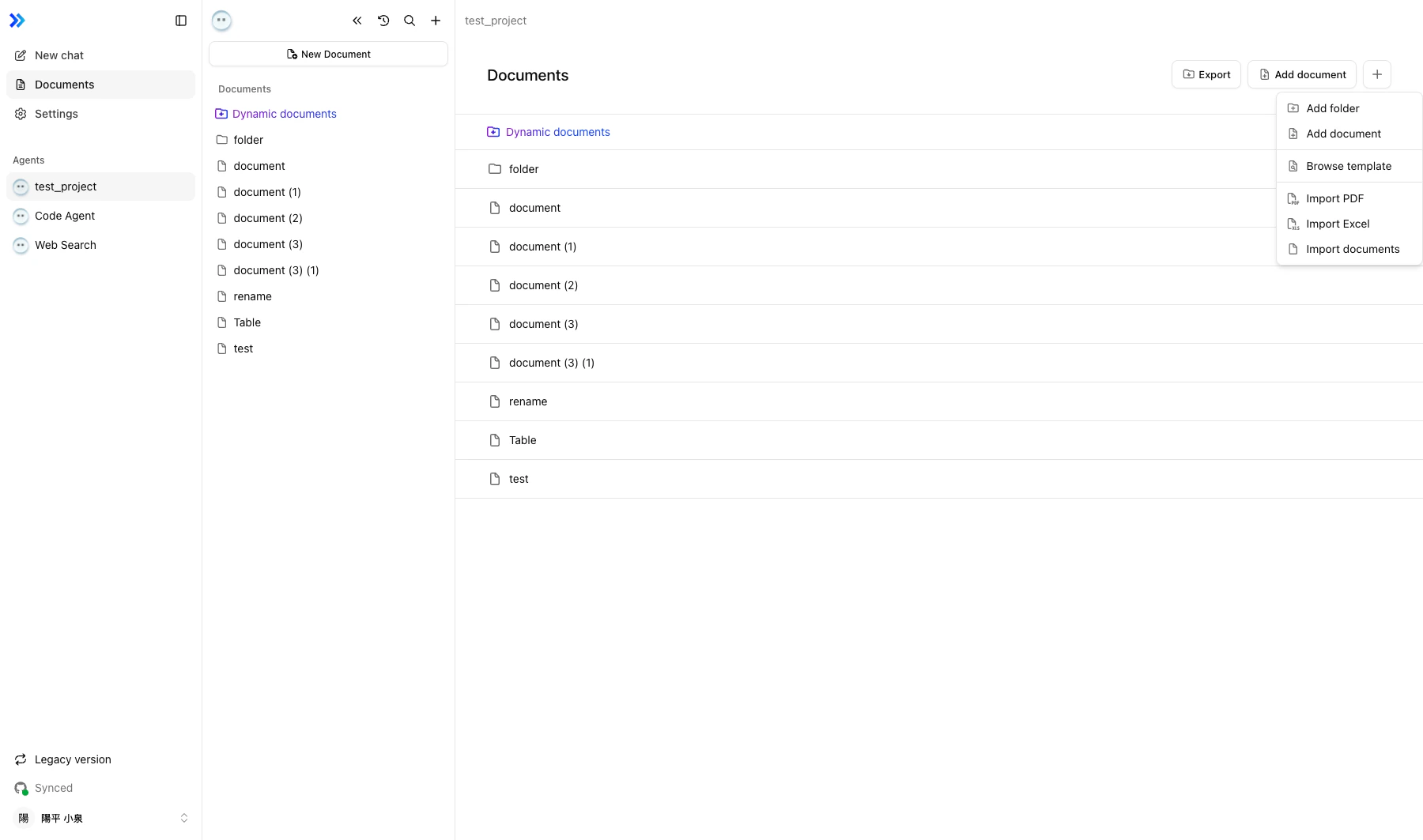
- フォルダーヘッダーのメニューボタン(3つの点)をクリックします。
-
インポートオプションを選択します:
- ドキュメントをインポート — Markdown、HTML、またはZIPファイル用
- PDFをインポート — PDFファイル用
- Excelをインポート — スプレッドシート用
-
ダイアログで、ドロップゾーンをクリックするかファイルをドラッグ&ドロップして追加します。
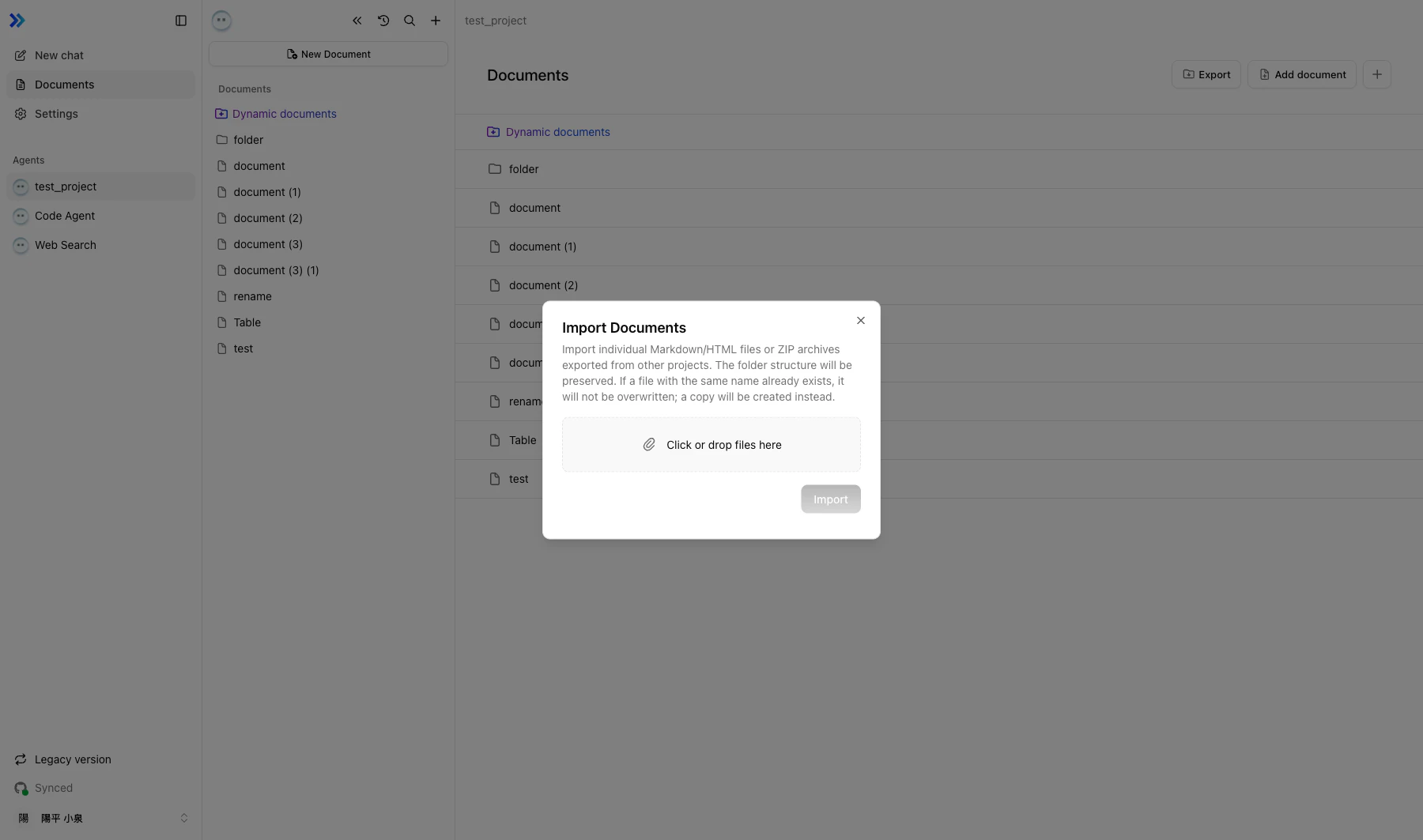
- インポートをクリックしてプロセスを開始します。
インポートの動作
- フォルダー構造が保持されます。ZIPアーカイブは元の階層を維持して展開されます。
- ファイル名の重複はコピーを作成して処理されます。既存ファイルが上書きされることはありません。
- インポートの進捗はステータスモーダルに表示され、各ファイルの成功・エラー件数が確認できます。
- インポート時にファイルが検証されます。HTMLコンテンツはセキュリティのためにサニタイズされます。
ドキュメントのエクスポート
フォルダーをZIPでエクスポート
- エクスポートするフォルダーに移動します。
- フォルダーヘッダーのエクスポートをクリックします。
- すべてのドキュメントとサブフォルダーの構造を保持したZIPファイルが自動的にダウンロードされます。
個別ドキュメントのエクスポート
個別のドキュメントもエクスポートできます:- PDFエクスポート — ドキュメントをPDFファイルとしてダウンロード。
- HTML/Markdownエクスポート — 画像やアセットを埋め込んでダウンロード。
関連
- 閲覧・整理 — インポート後のドキュメント管理
- ドキュメントの編集 — インポートしたドキュメントの編集
- 自動生成ドキュメント — 手動ドキュメント作成の代替としてのAI生成