Documentation Index
Fetch the complete documentation index at: https://docs.jitera.ai/llms.txt
Use this file to discover all available pages before exploring further.
能力はベータ版です。また、現在一部のお客様にのみ提供中の機能です。
- ベーステンプレート — エージェントが使用するテンプレート
- ブロック — 有効/無効を切り替えられる個別機能
- システムプロンプト — モデルに送られる基本の指示。上書き可能
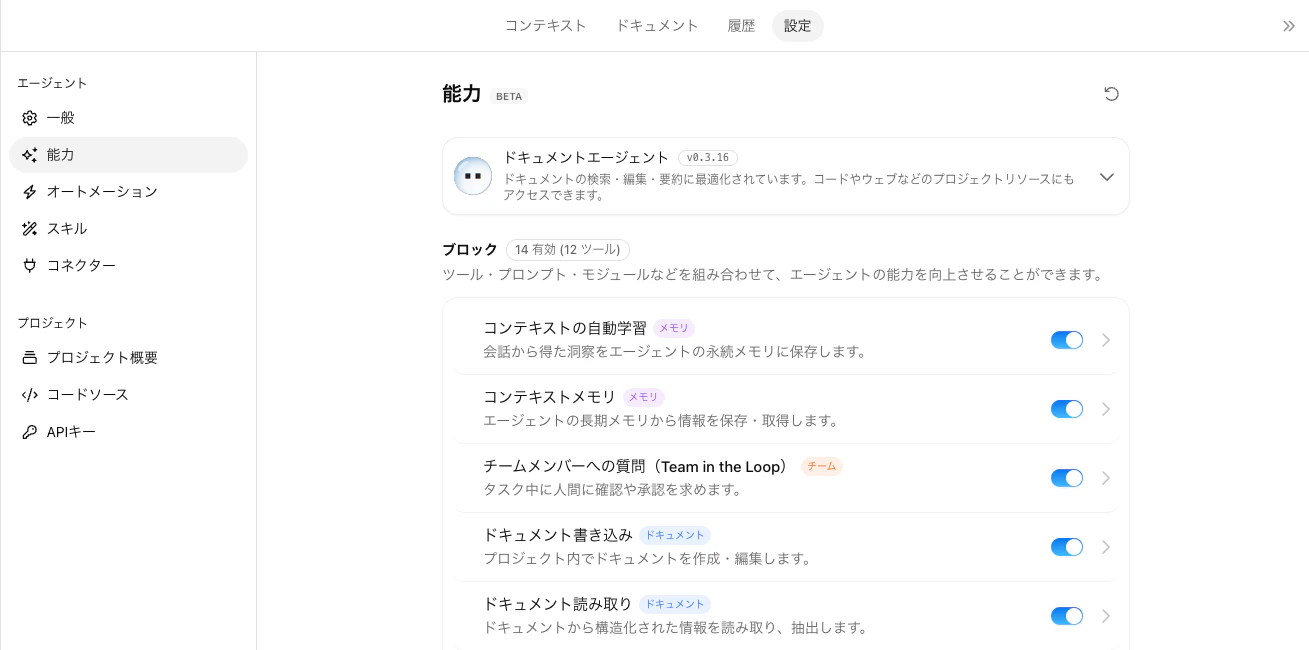
能力ページを開く
- 左サイドバーでエージェント名をクリックし、設定ページを開く
- エージェントの設定サイドバーで 能力 をクリック
ベーステンプレート
ページ上部には現在の ベーステンプレート が表示されます。 カードをクリックし、一覧から別のテンプレートを選択すると切り替えられます。切り替えに合わせて、下のブロック一覧も更新されます。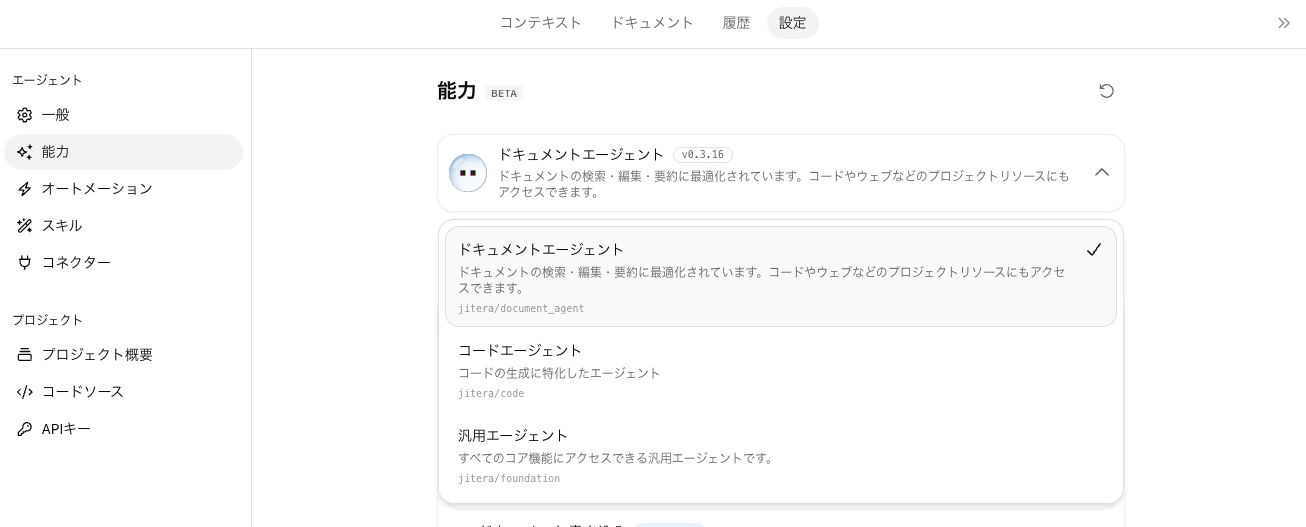
ブロック
ブロックは、エージェントが使用できる個別の機能(メモリ、検索、ドキュメント編集、ウェブアクセスなど)です。各ブロックはエージェントごとに独立して有効/無効を切り替えられます。- 各ブロックカードのスイッチで、ブロックの有効/無効を切り替えます
- ブロックカードをクリックすると詳細が表示されます
ブロックの詳細
任意のブロックカードをクリックすると、ブロックの詳細ダイアログが開きます。ダイアログではそのブロックに含まれるプロンプト、ツール、構成するモジュールを確認でき、ブロックの有効/無効を切り替えられます。システムプロンプト(Advanced)
ページの Advanced セクションには、現在のベーステンプレートに含まれるシステムプロンプトが表示されます。システムプロンプトは、各会話の前に LLM に送られる基本の指示です。- Advanced セクションを展開
- プロンプトを確認する — 対象モデル(Claude / Anthropic、GPT / OpenAI、Default)ごとに分類されています
- Edit をクリックしてシステムプロンプトの編集画面を開く
- 各プロンプトを編集、または Add variant をクリックして別の対象モデルを追加
- Save をクリック
変更の保存と破棄
未保存の変更がある間、ページ上部に固定ヘッダーが表示され、次の 2 つの操作が利用できます:- 破棄 — ブロックの切り替えやシステムプロンプトの編集など、すべての未保存の変更を取り消す
- 更新 — すべての変更をエージェントに保存