

Documentation Index
Fetch the complete documentation index at: https://docs.jitera.ai/llms.txt
Use this file to discover all available pages before exploring further.
チャット
「Unable to process your inquiry at the moment, please try again」と返答されます
「Unable to process your inquiry at the moment, please try again」と返答されます
Visual Studio Code拡張機能
出力されたコードに「コピー」ボタンのみが表示され適用(Apply)ボタンが出力されません
出力されたコードに「コピー」ボタンのみが表示され適用(Apply)ボタンが出力されません
Visual Studio Code拡張機能のチャットは、リポジトリ内の任意のブランチを探索できますか?
Visual Studio Code拡張機能のチャットは、リポジトリ内の任意のブランチを探索できますか?
Visual Studio Codeの拡張機能をインストールしたが、ログイン出来ません
Visual Studio Codeの拡張機能をインストールしたが、ログイン出来ません
適用ボタンやログイン時にエラーが表示される場合の対処法を教えてください
適用ボタンやログイン時にエラーが表示される場合の対処法を教えてください
VS CodeのJitera拡張機能をインストールしましたがネットワークアクセス問題のメッセージが表示されます
VS CodeのJitera拡張機能をインストールしましたがネットワークアクセス問題のメッセージが表示されます
Eclipse拡張機能
Pleiades All in One Eclipseには対応していますか?
Pleiades All in One Eclipseには対応していますか?
Eclipse拡張機能でエラーが発生した際にどのように問い合わせればよいですか?
Eclipse拡張機能でエラーが発生した際にどのように問い合わせればよいですか?
- 設定→Jiteraでデバグメニューを表示する形に変更
- Jiteraメニューが表示されるようになる
- JiteraメニューよりLogを選択→Javaよりログを取得
GitHub/GitLab連携インポート
インポートしたいGitHubリポジトリがリストに見つかりません
インポートしたいGitHubリポジトリがリストに見つかりません
- 「Authorize More Repositories」ボタンよりGitHubアカウントがJiteraアプリケーションにインポート対象のリポジトリを許可していることを確認してください。
- GitHubアカウントがリポジトリにAdmin権限を保持していることを確認してください。
GitHubリポジトリに数ファイルをアップロードしたにも関わらず、リポジトリ名がグレーアウトされ「空のリポジトリはインポートできません」と表示されてしまいます
GitHubリポジトリに数ファイルをアップロードしたにも関わらず、リポジトリ名がグレーアウトされ「空のリポジトリはインポートできません」と表示されてしまいます
Githubのアカウント認証を承認したが、ユーザー名や対象リポジトリが表示されません
Githubのアカウント認証を承認したが、ユーザー名や対象リポジトリが表示されません
GitHub認証の画面が終わらない、もしくは新たにリポジトリをインポートする度に毎回Githubの対象リポジトリを確認し保存する画面に遷移する。一度連携したらスキップ出来ないでしょうか?
GitHub認証の画面が終わらない、もしくは新たにリポジトリをインポートする度に毎回Githubの対象リポジトリを確認し保存する画面に遷移する。一度連携したらスキップ出来ないでしょうか?
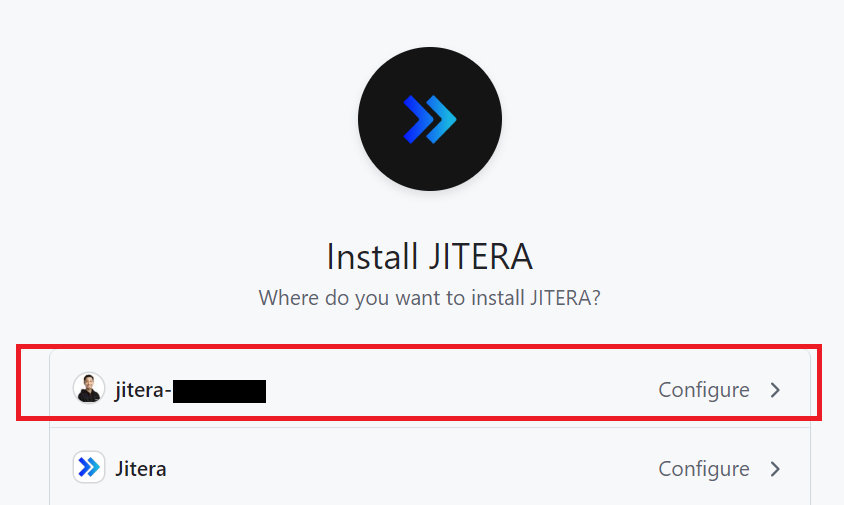
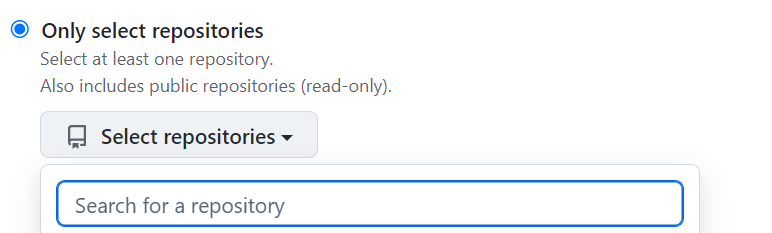
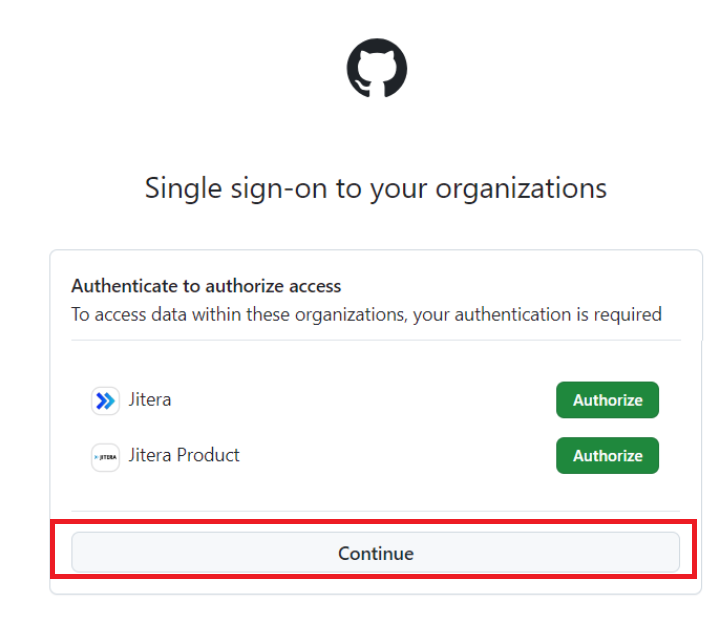
GitHubのアプリケーション設定画面に遷移してしまい先に進めません
GitHubのアプリケーション設定画面に遷移してしまい先に進めません
フレームワークやライブラリを指定するにはどうすればよいですか?
フレームワークやライブラリを指定するにはどうすればよいですか?
GitHubとJiteraを連携後、「Jitera」から始まるブランチが作成されました
GitHubとJiteraを連携後、「Jitera」から始まるブランチが作成されました
GitLab連携時に「無効なホスト」や「アクセストークン」エラーが出ます
GitLab連携時に「無効なホスト」や「アクセストークン」エラーが出ます
- ご利用中のGitLabアカウントがadmin権限をお持ちかご確認ください。
- 入力されたホストURLがリポジトリのURLになっていないかもご確認頂ければと思います(トップページのURLが正しい設定になります)。
- GitLabのバージョンが16.8以上かも合わせてご確認ください。
GitLabの対応しているバージョンを教えて下さい
GitLabの対応しているバージョンを教えて下さい
GitLabはEnterprise/Community双方のエディションに対応していますか?
GitLabはEnterprise/Community双方のエディションに対応していますか?
SaaS版のGitLabに対応していますか?
SaaS版のGitLabに対応していますか?
Jitera CLI連携インポート
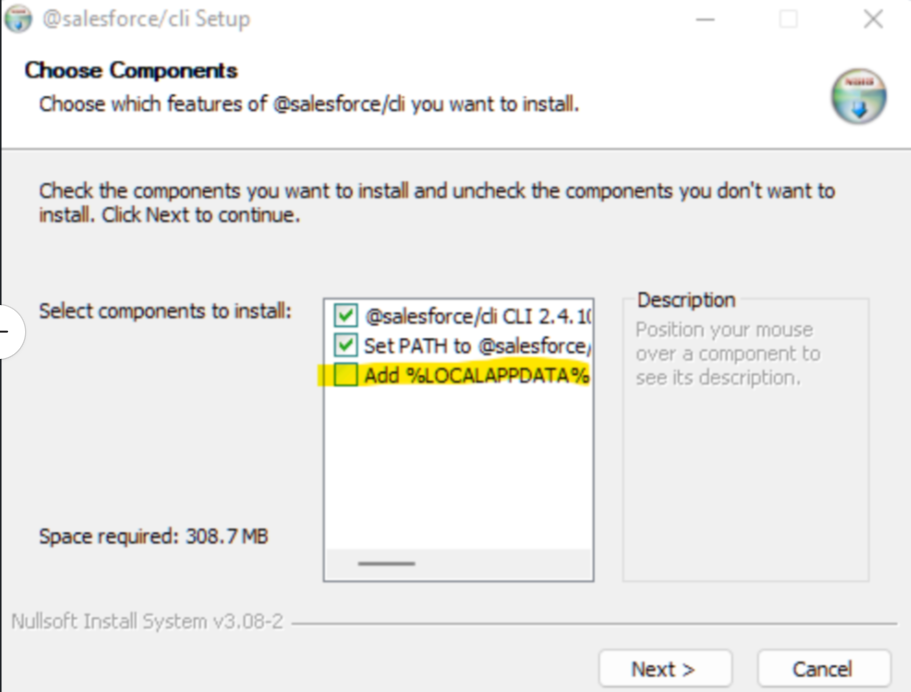
Jitera init でエラーが発生し、インポートを進められません
Jitera init でエラーが発生し、インポートを進められません
Jitera CLI実行時に一時的にWindows Defenderの無効化が検知されました
Jitera CLI実行時に一時的にWindows Defenderの無効化が検知されました
スクリーン(ベータ版機能)
テストユーザーの情報を登録したにも関わらず、ログイン以降の画面が検知されません
テストユーザーの情報を登録したにも関わらず、ログイン以降の画面が検知されません