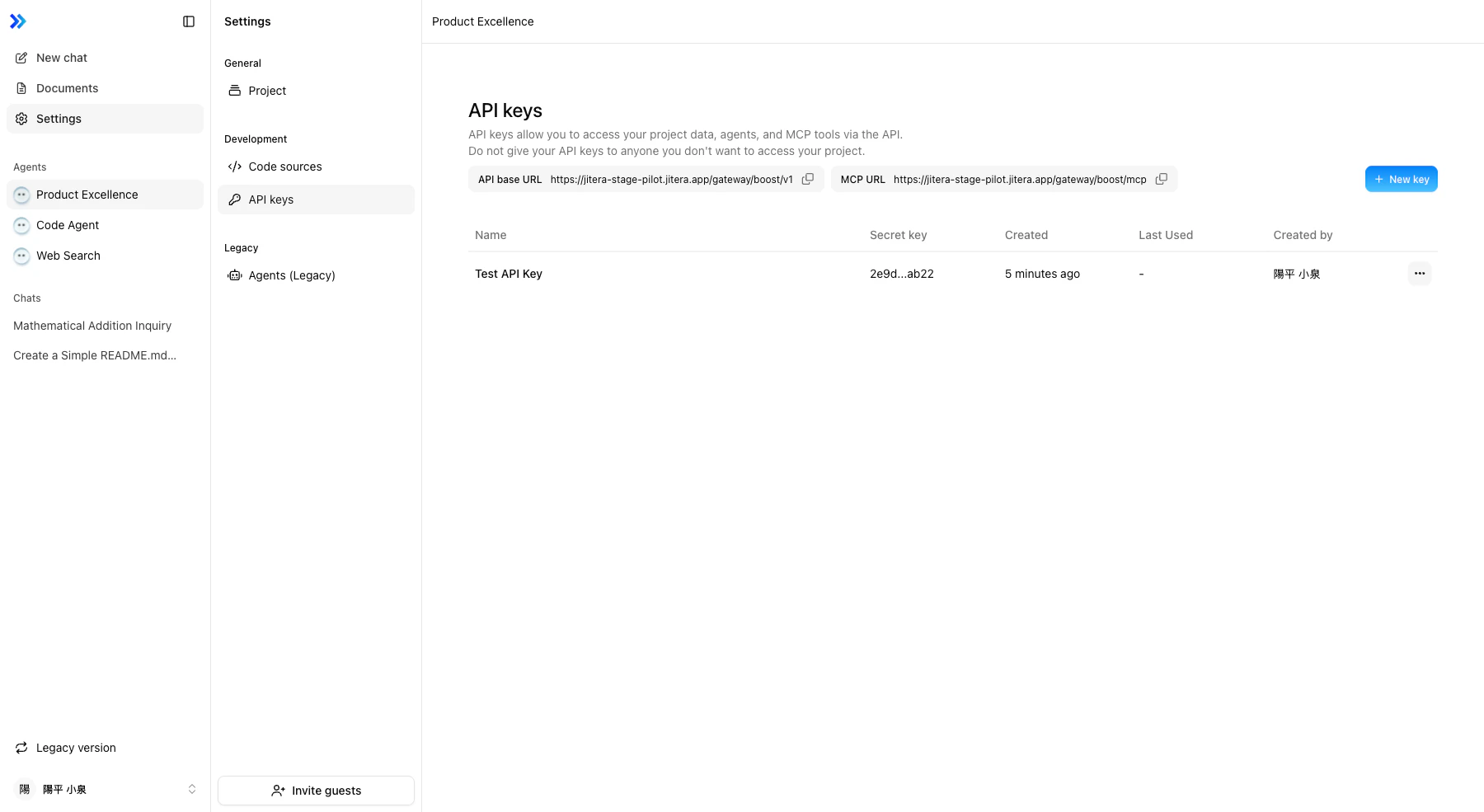
APIキーを使うと、外部アプリケーションからJiteraプロジェクトのエージェント、データ、MCPツールにアクセスできます。APIはOpenAI互換です。OpenAI APIに対応するツールやSDKであれば、ベースURLとAPIキーを変更するだけでJiteraに接続できます。Documentation Index
Fetch the complete documentation index at: https://docs.jitera.ai/llms.txt
Use this file to discover all available pages before exploring further.
APIキー設定への移動
プロジェクトから、設定 > 開発 > APIキー に移動します。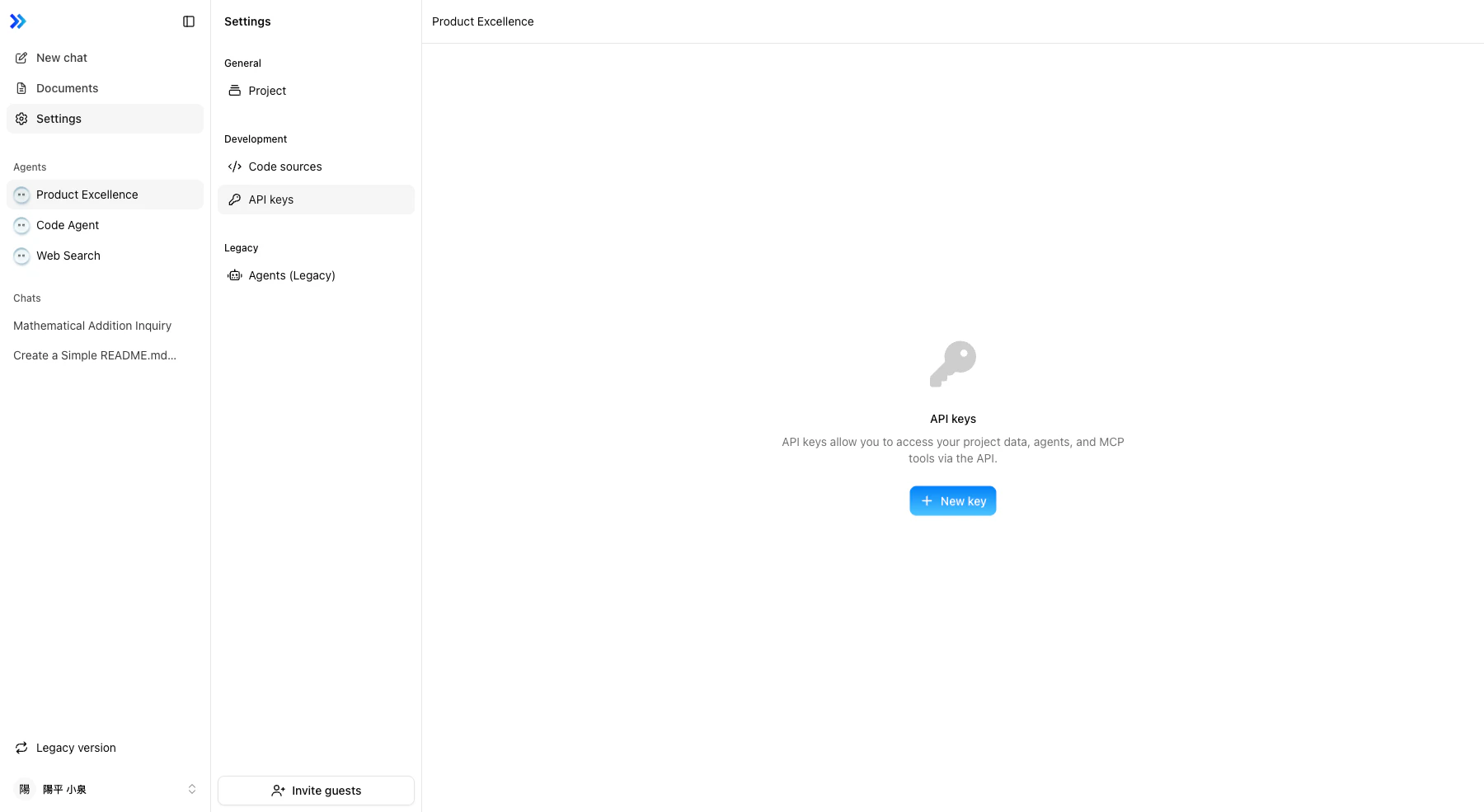
APIキーの作成
APIキーを作成できるのはプロジェクトのオーナーと管理者のみです。すべてのプロジェクトメンバーが既存のキーを閲覧できます。
-
+ 新しいキー をクリック
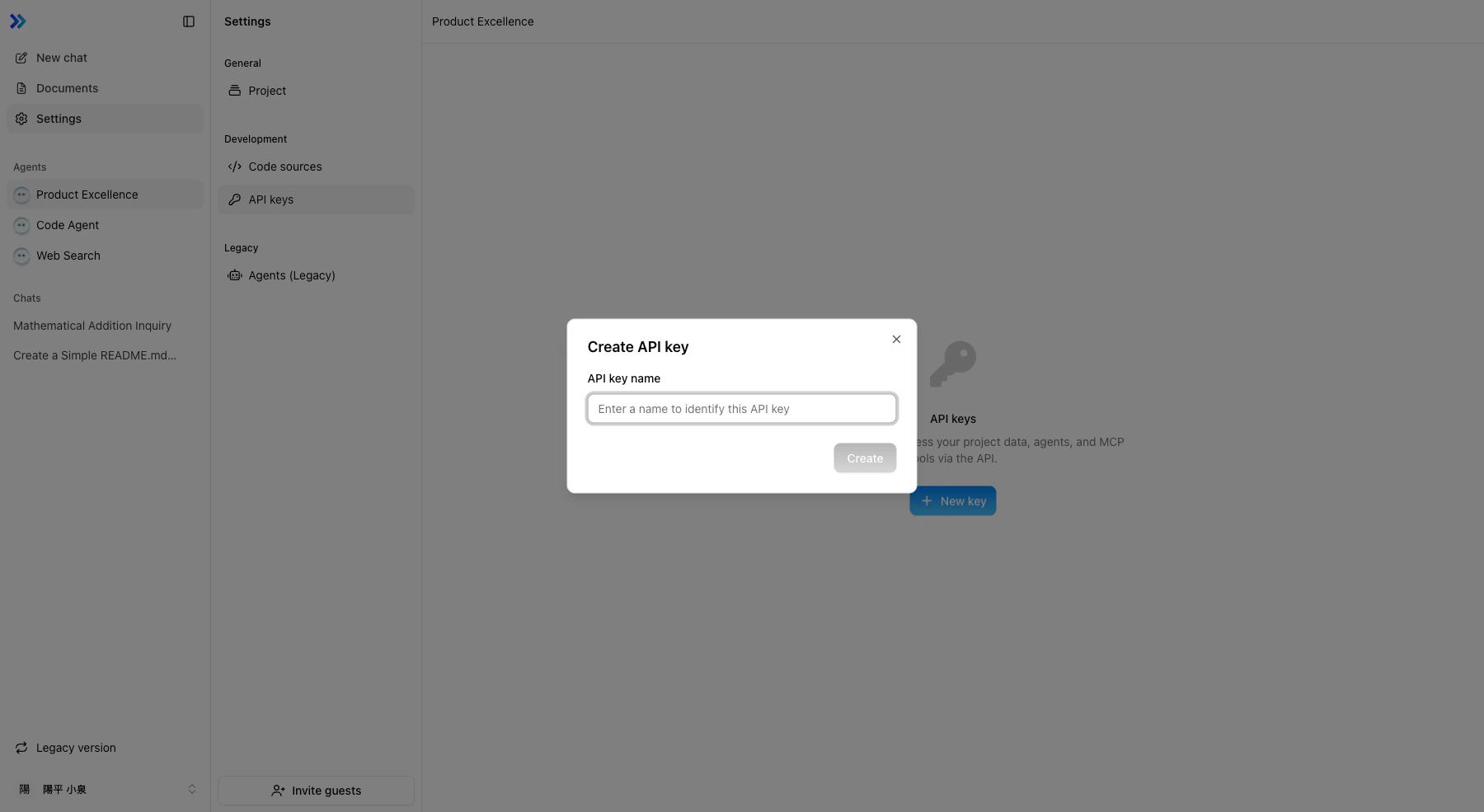
- キーの説明的な名前を入力(例:「Claude Desktop」、「CIパイプライン」)
- 作成 をクリック
-
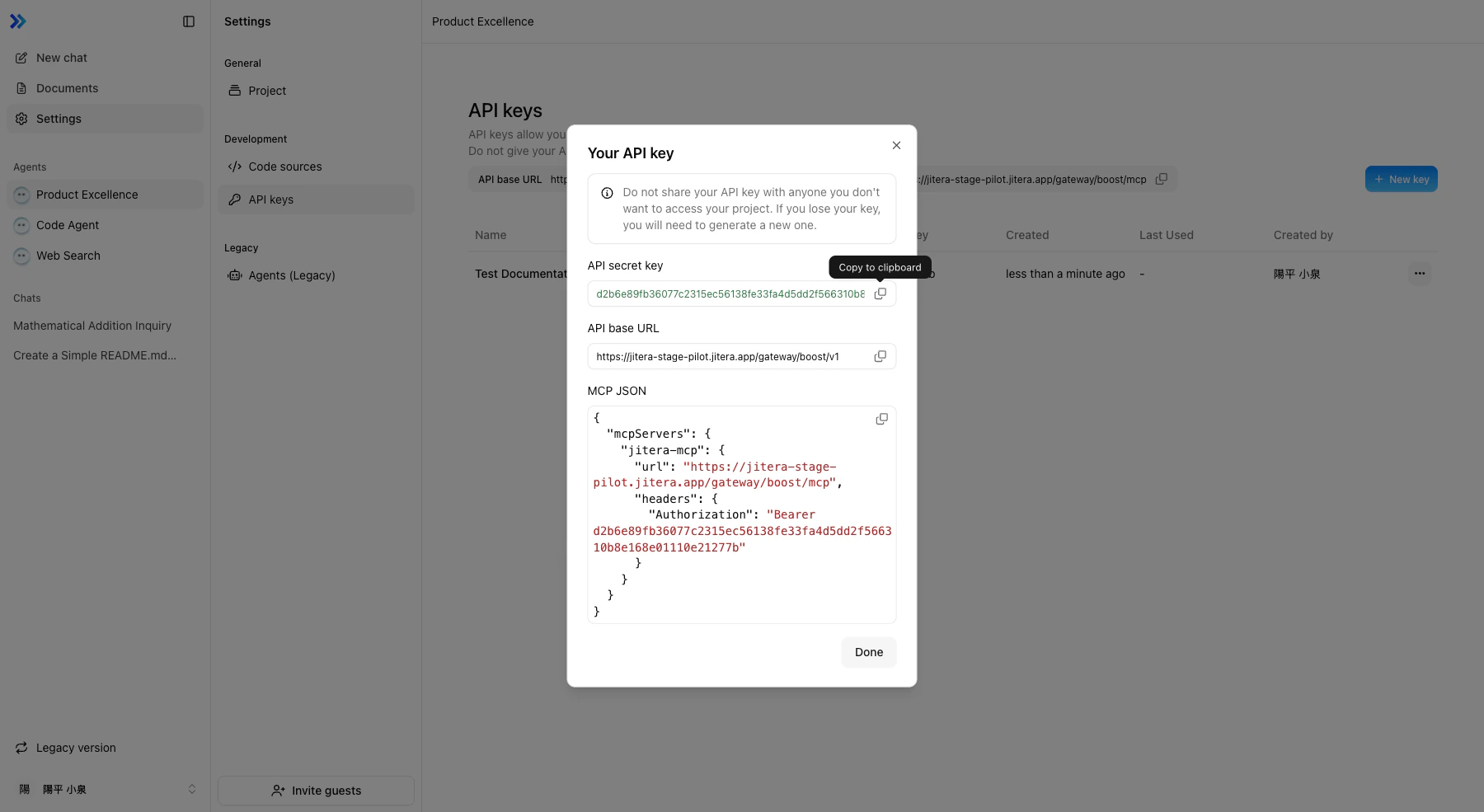
ダイアログに3つの項目が表示されます — すぐにすべてコピーしてください:
- APIシークレットキー — 完全な認証トークン(一度だけ表示)
- APIベースURL — APIリクエストのエンドポイント
- MCP JSON — すぐに使えるMCPサーバー設定
MCPクライアントでの利用
MCP JSON 設定をMCP互換ツールに直接コピーして使用できます。例えば、Claude DesktopやCursorでJiteraのエージェントとツールを利用するには:- 上記の手順でAPIキーを作成
- ダイアログから MCP JSON をコピー
- 外部ツールのMCPサーバー設定に貼り付け
- 外部ツールからMCP経由でJiteraエージェントのツールにアクセス可能になります
https://proxy-us.jitera.ai/gateway/boost
日本サーバーをご利用のエンタープライズのお客様は、エンドポイントが異なります。日本サーバーをご契約の場合は、URLを以下のいずれかに置き換えてください:
https://gateway-proxy.jitera.app/gateway/boosthttps://ai.jitera.app
OpenAI互換APIとしての利用
Jitera APIは OpenAI API仕様 に準拠しています。OpenAI互換のSDKやHTTPクライアントから、Jitera APIベースURLを指定するだけで利用できます。認証
すべてのAPIリクエストにはAuthorization ヘッダーが必要です:
利用可能なエンドポイント
| メソッド | エンドポイント | 説明 |
|---|---|---|
GET | /v1/models | 利用可能なモデル一覧 |
GET | /v1/models/{model_id} | 特定のモデルを取得 |
POST | /v1/chat/completions | チャット補完(ストリーミング/非ストリーミング) |
POST | /v1/files | ファイルのアップロード |
GET | /v1/files | ファイル一覧 |
GET | /v1/files/{file_id} | ファイルメタデータの取得 |
DELETE | /v1/files/{file_id} | ファイルの削除 |
GET | /v1/files/{file_id}/content | ファイル内容のダウンロード |
チャット補完
POST /v1/chat/completions
Jiteraエージェントにチャットリクエストを送信します。リクエストとレスポンスはOpenAI Chat Completionsフォーマットに準拠しています。
リクエスト:
ストリーミング
"stream": true を設定すると、レスポンスがServer-Sent Events(SSE)として返されます。各イベントは data: フィールドのJSONチャンクです:
モデル
model フィールドでリクエストを処理するエージェントを選択します:
| モデルID | 説明 |
|---|---|
jitera/chat:latest | デフォルトのJiteraチャットエージェント |
jitera/<agent_id> | 特定のカスタムエージェント(エージェントのIDを使用) |
GET /v1/models を呼び出して、プロジェクトで利用可能なすべてのモデルを確認できます。
使用例: OpenAI SDK (Python)
使用例: cURL
APIキーの管理
APIキー一覧には以下が表示されます:| 列 | 説明 |
|---|---|
| 名前 | キーに付けた名前 |
| 作成日 | キーが作成された日時 |
| 最終使用 | キーが最後にAPIリクエストに使用された日時 |
| 作成者 | キーを作成したチームメンバー |