

自動生成ドキュメントは、接続したコードリポジトリからAIが自動生成します。リポジトリが同期されると、コードモジュールドキュメントとデータベーススキーマビューアーの2種類のコンテンツを生成できます。Documentation Index
Fetch the complete documentation index at: https://docs.jitera.ai/llms.txt
Use this file to discover all available pages before exploring further.
自動生成ドキュメントへのアクセス
- 左サイドバーの ドキュメント をクリック。
- ファイルツリーの 自動生成ドキュメント フォルダーを開く。
- 接続されたリポジトリごとに1つのエントリと Database エントリが表示されます。
コードモジュールドキュメント
コードベースからAIがドキュメントを生成し、コード構造を反映したフォルダー(例:modules/、rules/、概要など)に整理します。
生成方法
- 自動生成ドキュメント の下にあるリポジトリ名をクリック(例:
my-backend)。 - 自動生成ドキュメントを生成 をクリック。
- ダイアログで月間制限を確認し、必要に応じてモデルを選択。
- 生成 をクリック。生成はバックグラウンドで実行されます。
生成されるコンテンツ
各モジュールドキュメントには通常以下が含まれます:| セクション | 説明 |
|---|---|
| 要約 | モジュールの機能についてAIが作成した概要 |
| アーキテクチャ図 | コード構造から生成されたビジュアル図 |
| ファイル | GitHubリンクと行アンカー付きのファイル参照 |
| 開発メモ | AI分析による追加のコンテキスト |
生成ドキュメントのエクスポート
生成後、フォルダーヘッダーに エクスポート ボタンが表示されます。クリックすると、すべての生成ドキュメントをZIPファイルとしてダウンロードできます。データベーススキーマ
接続したバックエンドリポジトリを分析し、データベーススキーマ(テーブル名、列名、データ型)を抽出します。生成方法
- 自動生成ドキュメント の下の Database をクリック。
- データベースを生成 をクリック。
- 生成後、スキーマビューアーが自動的に読み込まれます。
スキーマビューアーの使い方
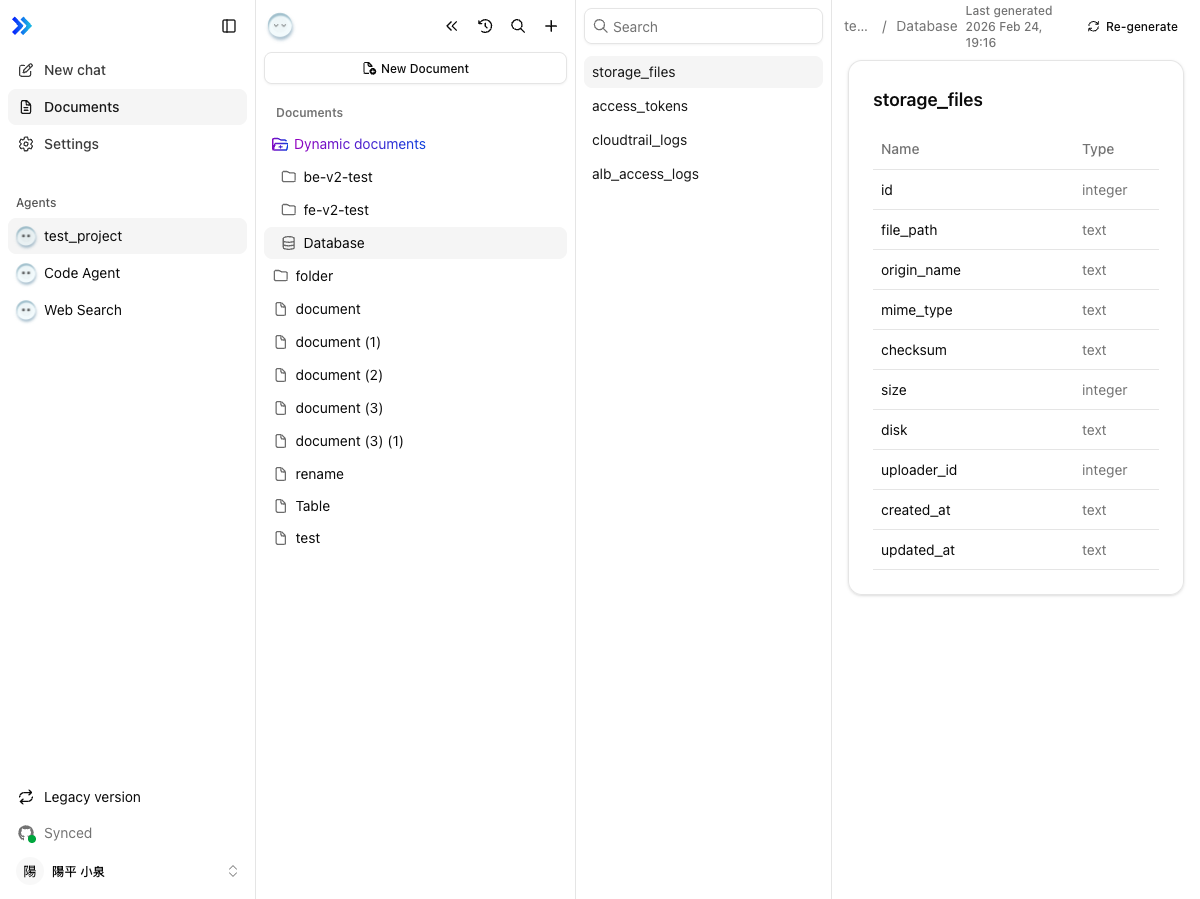
- テーブルリスト(左パネル) — すべてのデータベーステーブルの検索可能なリスト。テーブルをクリックすると列が表示されます。
- 列の詳細(メインエリア) — 選択したテーブルの列名とデータ型。
- 最終生成 — 右上に表示されるタイムスタンプ。
- 再生成 — クリックして最新のデータベース状態でスキーマを更新。
制限事項
| 制限 | 詳細 |
|---|---|
| 生成制限 | 月5回(コードとデータベースで共有) |
| コンテンツ編集 | 生成されたドキュメントは読み取り専用 |
| スケジュール | 自動再生成は非対応 |
関連
- コードソース — リポジトリの接続
- 閲覧・整理 — ツリー内の生成ドキュメントのナビゲーション
- インポート・エクスポート — ドキュメントのエクスポート