

ドキュメントインターフェースは2パネル構成です。左側のファイルツリーでナビゲーションし、右側のコンテンツエリアにフォルダービューまたはドキュメントエディターが表示されます。Documentation Index
Fetch the complete documentation index at: https://docs.jitera.ai/llms.txt
Use this file to discover all available pages before exploring further.
ファイルツリーのナビゲーション
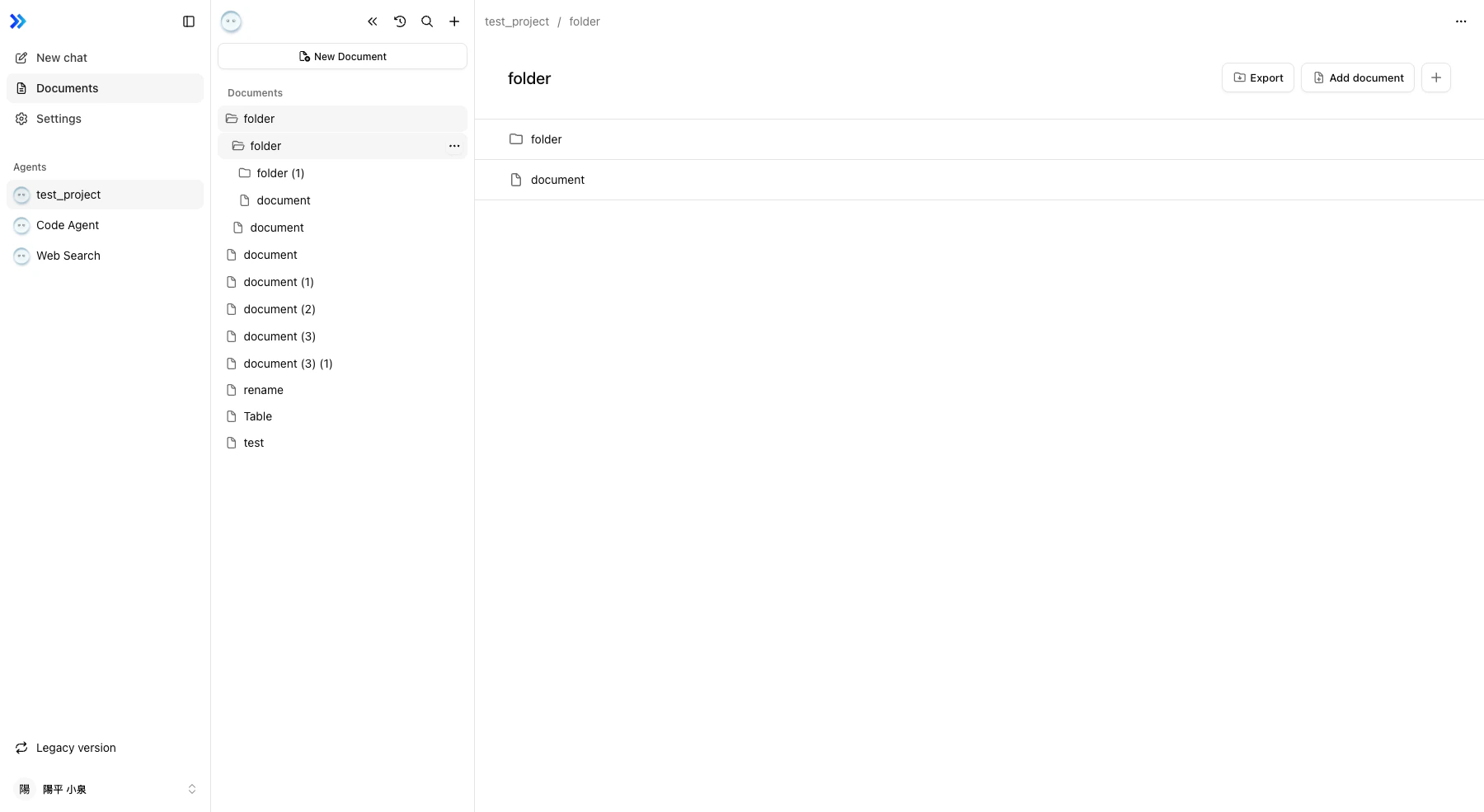
- フォルダーをクリックすると展開・折りたたみができます。
- ドキュメントをクリックするとエディターで開きます。
- コンテンツエリア上部のパンくずリストで親フォルダーにジャンプできます。
- ナビゲーションに応じてURLが更新されるため、特定のフォルダーやドキュメントへのリンクを共有できます。
ドキュメントとフォルダーの作成
以下の2箇所から作成できます:- ファイルツリーツールバー — 新しいドキュメントまたは新しいフォルダーボタンをクリック。
- フォルダービューヘッダー — フォルダー表示中にドキュメントを追加をクリック。
ドキュメントの検索
ファイルツリー上部の検索フィールドにドキュメント名を入力すると、リアルタイムで絞り込まれ、一致するノードがツリー内でハイライトされます。ドラッグ&ドロップ
ファイルツリー内でノードをドラッグしてドキュメント構造を変更できます:- ドキュメントやフォルダーを別のフォルダーにドラッグして移動。
- 複数選択(下記参照)してまとめてドラッグでバッチ移動。
- パソコンからファイルをツリーに直接ドロップしてインポート。
複数選択とバッチ操作
Shiftキーを押しながらクリックすると、ツリー内で範囲選択できます。複数アイテムを選択した状態で:- まとめてドラッグして一括移動。
- 右クリックで Delete を選択すると、選択中のアイテムを一括削除できます。確認ダイアログに削除対象の件数が表示されるので、そのまま確定するか、キャンセルすると選択状態が保持されます。
関連
- ドキュメントの編集 — ドキュメント内容の作成と編集
- インポート・エクスポート — ファイルのツリーへの取り込み
- 自動生成ドキュメント — ツリー内のAI生成ドキュメント