

ドキュメントが保存されるたびに、Jiteraは変更をコミット(1つ以上のドキュメント変更をまとめたスナップショット)として記録します。履歴を閲覧し、任意の2つのバージョンを比較し、以前のバージョンに復元できます。Documentation Index
Fetch the complete documentation index at: https://docs.jitera.ai/llms.txt
Use this file to discover all available pages before exploring further.
履歴の閲覧
- ドキュメントを開き、エディター右上の Diffビュー タブをクリックします。
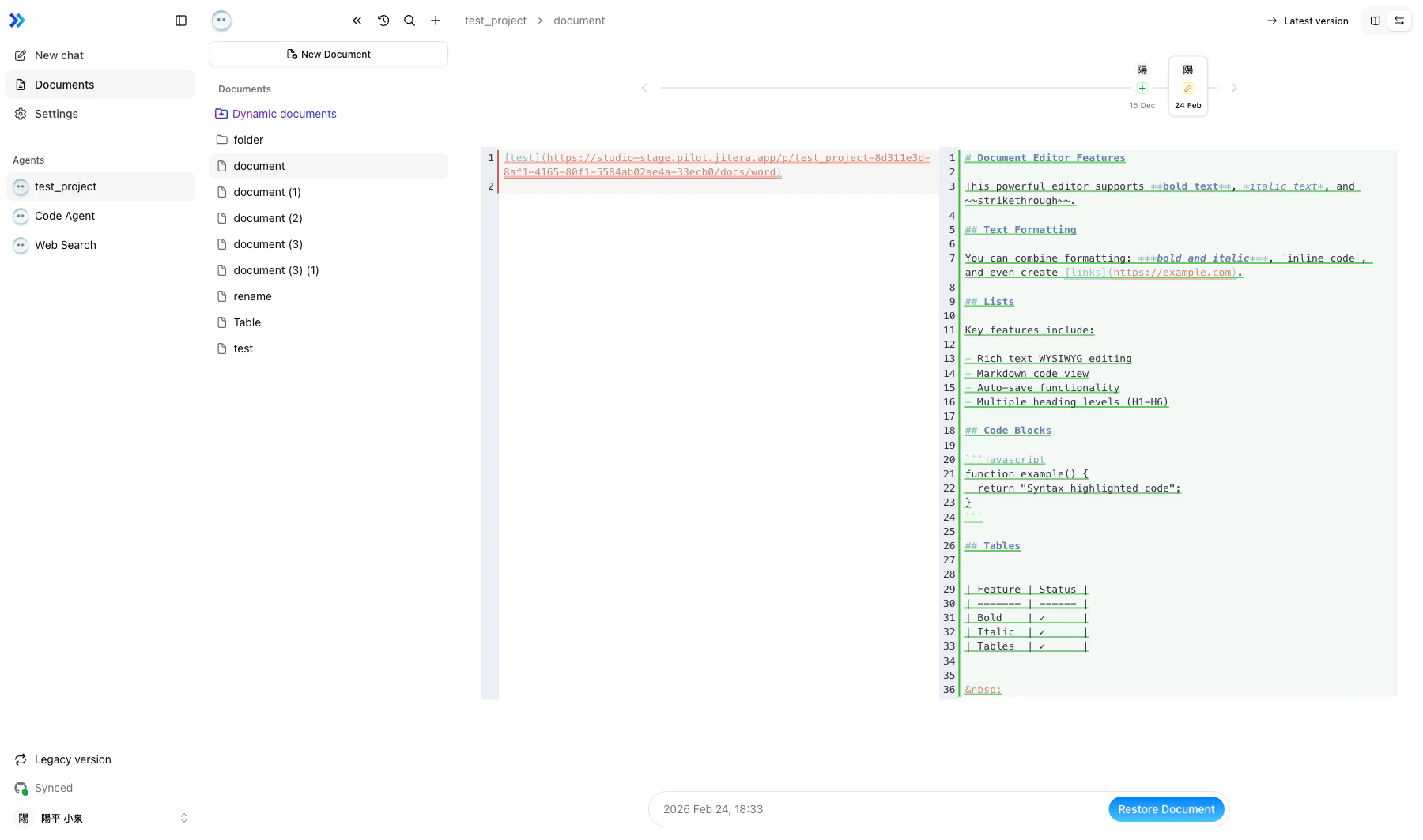
- 履歴パネルにコミットのタイムラインが表示されます。各コミットには以下が含まれます:
- 変更の日付
- 変更を行った作者(ユーザーまたはAIエージェント)
- 変更の種類 — 追加、変更、削除、リネーム、移動
- コミットをクリックすると、そのバージョンが表示されます。
- タイムラインをスクロールすると、コミットが20件ずつ追加で読み込まれます。
バージョンの比較
履歴内の任意の2つのバージョンを比較できます。連続している必要はありません。- 履歴パネルを開き、Diff比較モードタブをクリックします。
- デフォルトでは、選択したバージョンとその直前のバージョンが比較されます。
- 別のバージョンを比較するには、タイムラインの任意のエントリをクリックします。そのエントリが比較対象となり、特別な枠線でハイライトされます。Diffが更新され、選択した2つのバージョンがサイドバイサイドで表示されます。
- Diffパネルの上部に日付ラベルが表示され、各側にどのバージョンが表示されているかを示します。選択順序に関係なく、古いバージョンが自動的に左側に配置されます。
- 2つのパネルがサイドバイサイドで表示されます:
- 左側 — 古いバージョン(削除箇所が赤でハイライト)
- 右側 — 新しいバージョン(追加箇所が緑でハイライト)
- 両側に行番号が表示されます。両パネルは連動してスクロールします。
- 比較対象をもう一度クリックすると選択が解除され、デフォルトの直前バージョン比較に戻ります。
compareWithパラメータ)に保存されるため、特定の比較を共有またはブックマークできます。
バージョンの復元
- タイムラインで復元したいバージョンに移動します。
- ドキュメントを復元をクリックします。
- ドキュメントの内容が選択したバージョンに戻ります。