

リッチテキストWYSIWYGエディターまたはマークダウンコードビューを使用してプロジェクトドキュメントを作成・編集します。ドキュメントエディターは、プロジェクトの知識と仕様を維持するためのフォーマットツールと複数のビューモードを提供します。Documentation Index
Fetch the complete documentation index at: https://docs.jitera.ai/llms.txt
Use this file to discover all available pages before exploring further.
機能
- フォーマットツールバー付きのビジュアルWYSIWYGモードでドキュメントを編集
- マークダウンコードビューに切り替えて直接ソースを編集
- 太字、斜体、下線、取り消し線、コードでテキストをフォーマット
- 見出し(H1-H6)、画像、テーブル、コードブロックを挿入
- リンクと水平区切り線を追加
- コードモードで行番号を表示
- コードビューでコードセクションを折りたたみ/展開
- 編集変更の元に戻す/やり直し
- パンくずリストを介してドキュメント間を移動
- 変更を失わずにビューモードを切り替え
使用方法
ビジュアルエディターモード:- プロジェクトのドキュメントセクションに移動
- 任意のドキュメントをクリックして開く
-
ドキュメントはデフォルトでエディタービューで開きます
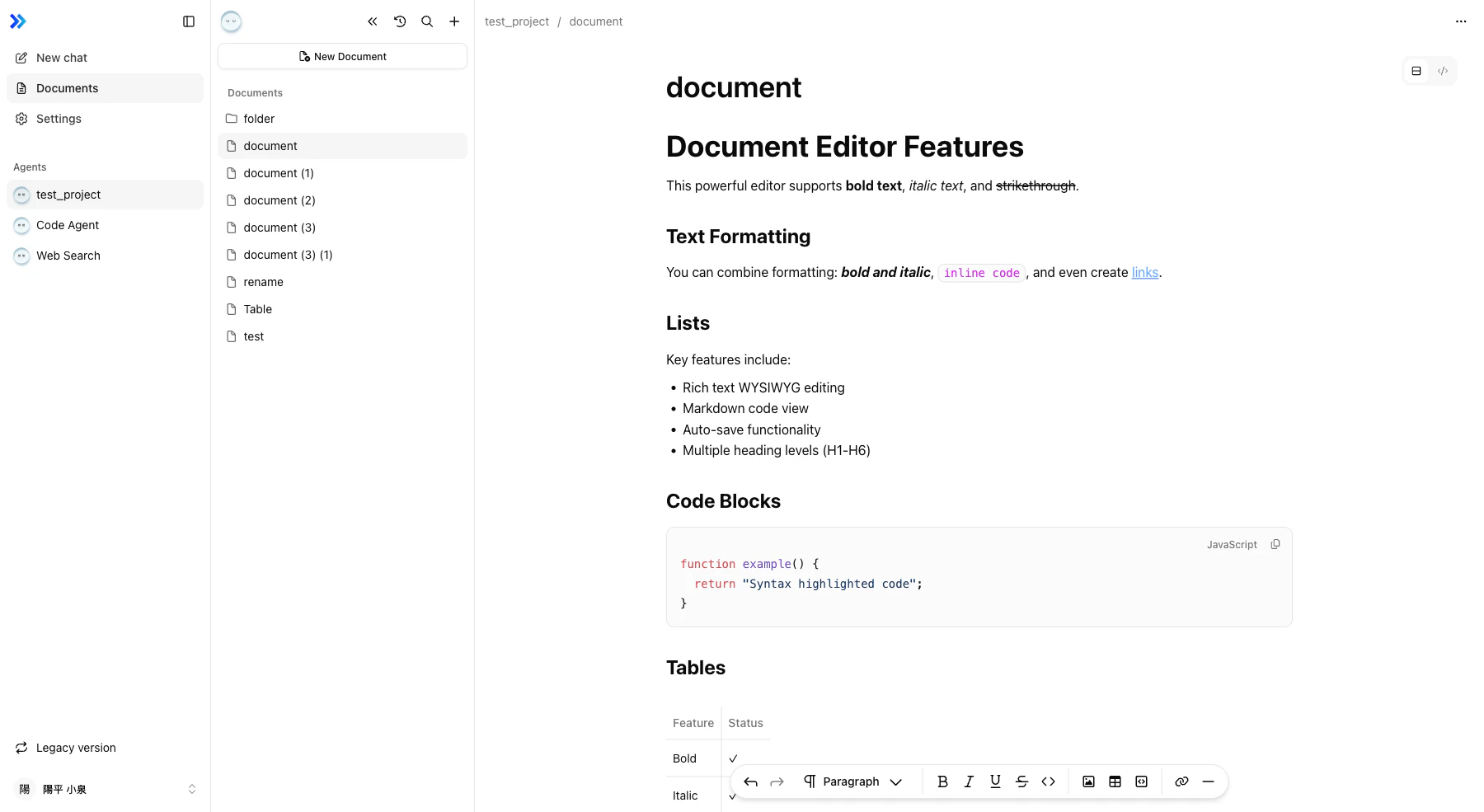
- コンテンツエリアをクリックして編集を開始
-
フォーマット用のツールバーボタンを使用:
- 見出し1ドロップダウンをクリックして見出しレベルを選択
- テキストスタイルに太字(⌘+B)、斜体(⌘+I)、下線(⌘+U)をクリック
- 画像をクリックして画像を挿入
- テーブルをクリックしてテーブルを挿入
- コードブロックをクリックしてコードスニペットを挿入
- リンクをクリックしてハイパーリンクを追加
- 保存(右上)をクリックして変更を保存します。ドキュメントツリーパネルのすべての変更を保存ボタンを使用して、開いているすべてのドキュメントを一括保存することもできます
- 元に戻す(⌘+Z)/ やり直し(⌘+⇧+Z)を使用して変更を元に戻す
- コードビュータブ(ビュースイッチャーの2番目のタブ)をクリック
-
ドキュメントが行番号付きの生のマークダウンとして表示されます
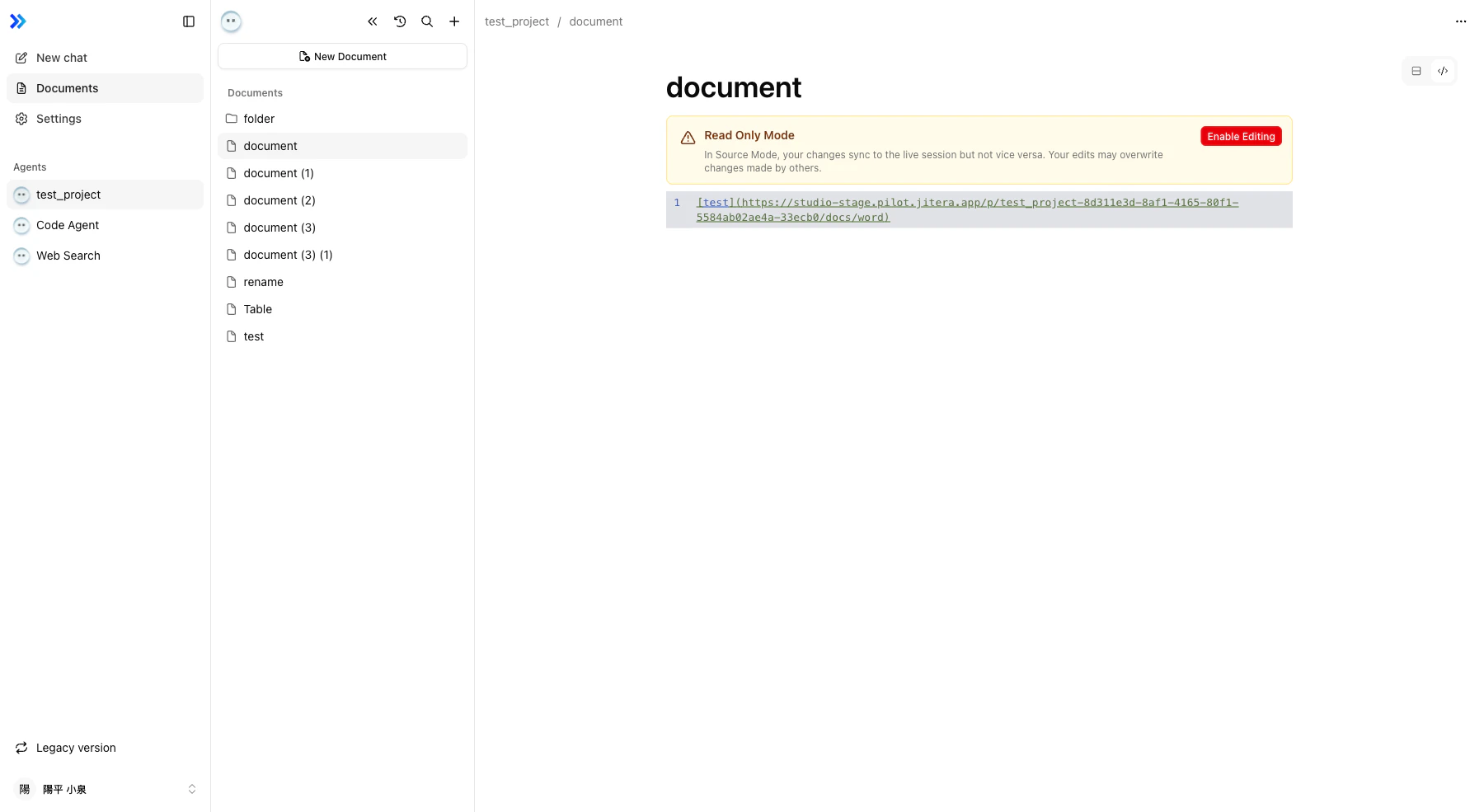
- テキストエリアでマークダウンソースを直接編集
- コード折りたたみ矢印(⌄)を使用してセクションを折りたたむ
- 保存をクリックして変更を保存
- エディタービューに戻してレンダリング結果を確認
要件
| 要件 | 詳細 |
|---|---|
| 権限 | プロジェクトメンバー以上 |
制限事項
| 制限 | 詳細 |
|---|---|
| ビューモード | 2(エディター、コード) — 差分ビューは別機能 |
| コラボレーティブ編集 | 一部のユーザーが利用可能 — コラボレーティブ編集を参照 |
関連
- ドキュメントツリー - ドキュメントのナビゲーション
- バージョン履歴 - ドキュメントの変更を表示
- コラボレーティブ編集 - マルチユーザー編集