

折りたたみ可能なサイドバーメニューを使用して、チーム、プロジェクト、チャット、設定間を移動します。サイドバーナビゲーションは、現在の場所(ホーム、チーム、またはプロジェクト)に基づいて適応するコンテキスト対応のナビゲーションオプションを表示し、ワークスペースのカスタマイズのためのトグルとキーボードショートカットサポートを提供します。Documentation Index
Fetch the complete documentation index at: https://docs.jitera.ai/llms.txt
Use this file to discover all available pages before exploring further.
機能
- ボタンまたはキーボードショートカット(Cmd/Ctrl + B)でサイドバーの表示を切り替え
- ⌘Kショートカット(Cmd/Ctrl + K)を使用してホームまたはチームレベルのサイドバーからチームを検索
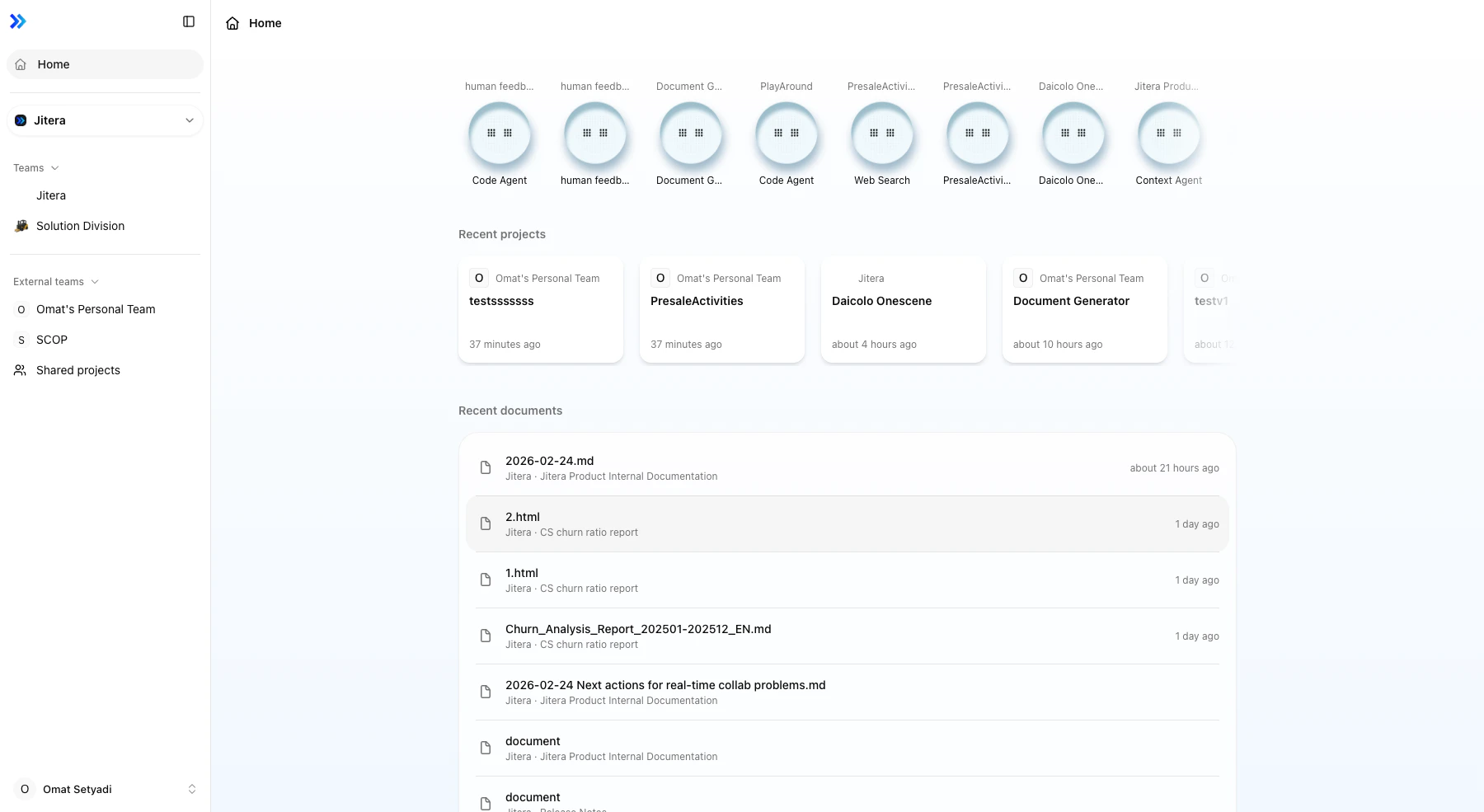
- チームレベルのサイドバーからホーム、チーム、プロジェクト間を移動
- プロジェクトレベルのサイドバーからプロジェクト機能(新しいチャット、ドキュメント、設定)にアクセス
- プロジェクトサイドバーでエージェントを表示および切り替え
- クリック可能なチャットタイトルでチャット履歴を閲覧
- チームセクション(チーム、外部チーム)を展開および折りたたみ
- Cookieストレージでセッション間でサイドバーの状態を保持
- モバイルおよびデスクトップビューのサイドバー幅を自動調整
使用方法
-
ホームまたはチームレベルで、サイドバーにチームとプロジェクトのナビゲーションが表示されます:
-
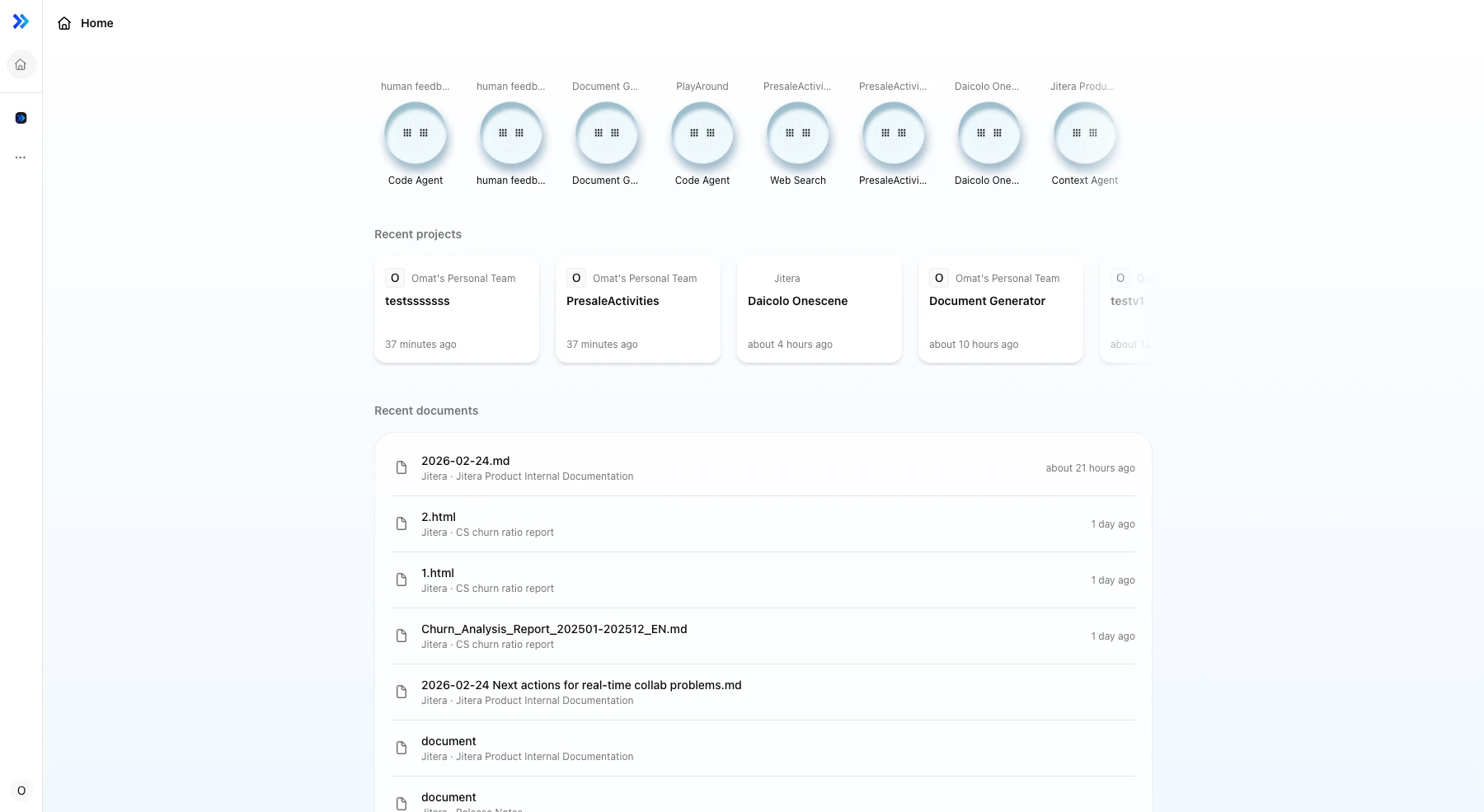
サイドバーの表示を切り替え:
- 左上隅の「サイドバーを切り替え」ボタン(≡アイコン)をクリック
- またはCmd + B(Mac)またはCtrl + B(Windows/Linux)を押す
- サイドバーが最小限のアイコンを表示するアイコンのみのビューに折りたたまれます
- サイドバーの状態は自動的に保存され、セッション間で保持されます
-
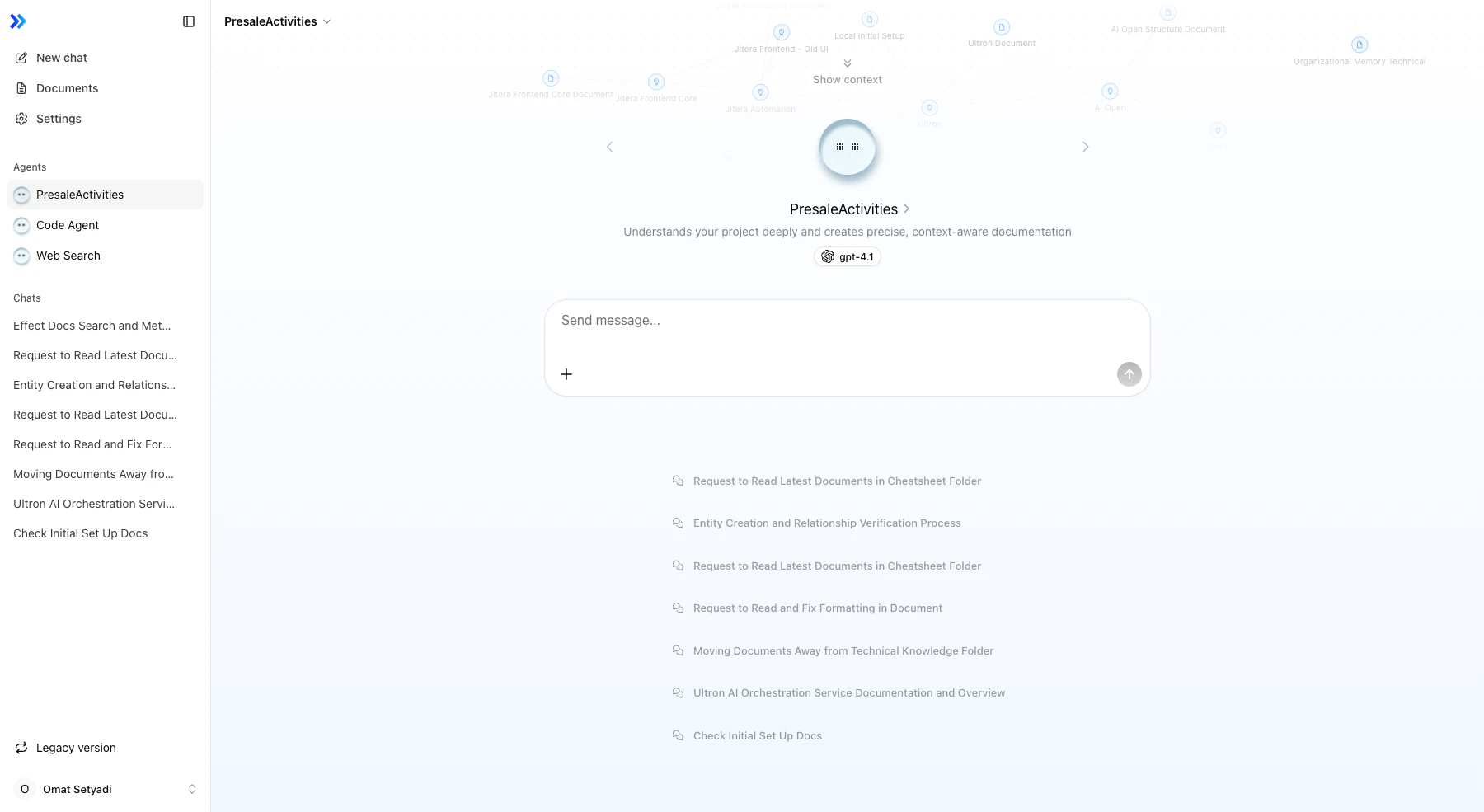
プロジェクト内で、サイドバーがプロジェクト固有のナビゲーションを表示するように変更されます:
- トップナビゲーション: 新しいチャット、ドキュメント、設定リンク
- エージェントセクション: 利用可能なプロジェクトエージェントをリスト(プロジェクトエージェント、Code Agent、Web Search)
- スレッドセクション: クリック可能なタイトルでチャット履歴を表示
- 下部セクション: レガシーバージョンリンクとユーザープロファイルボタン
-
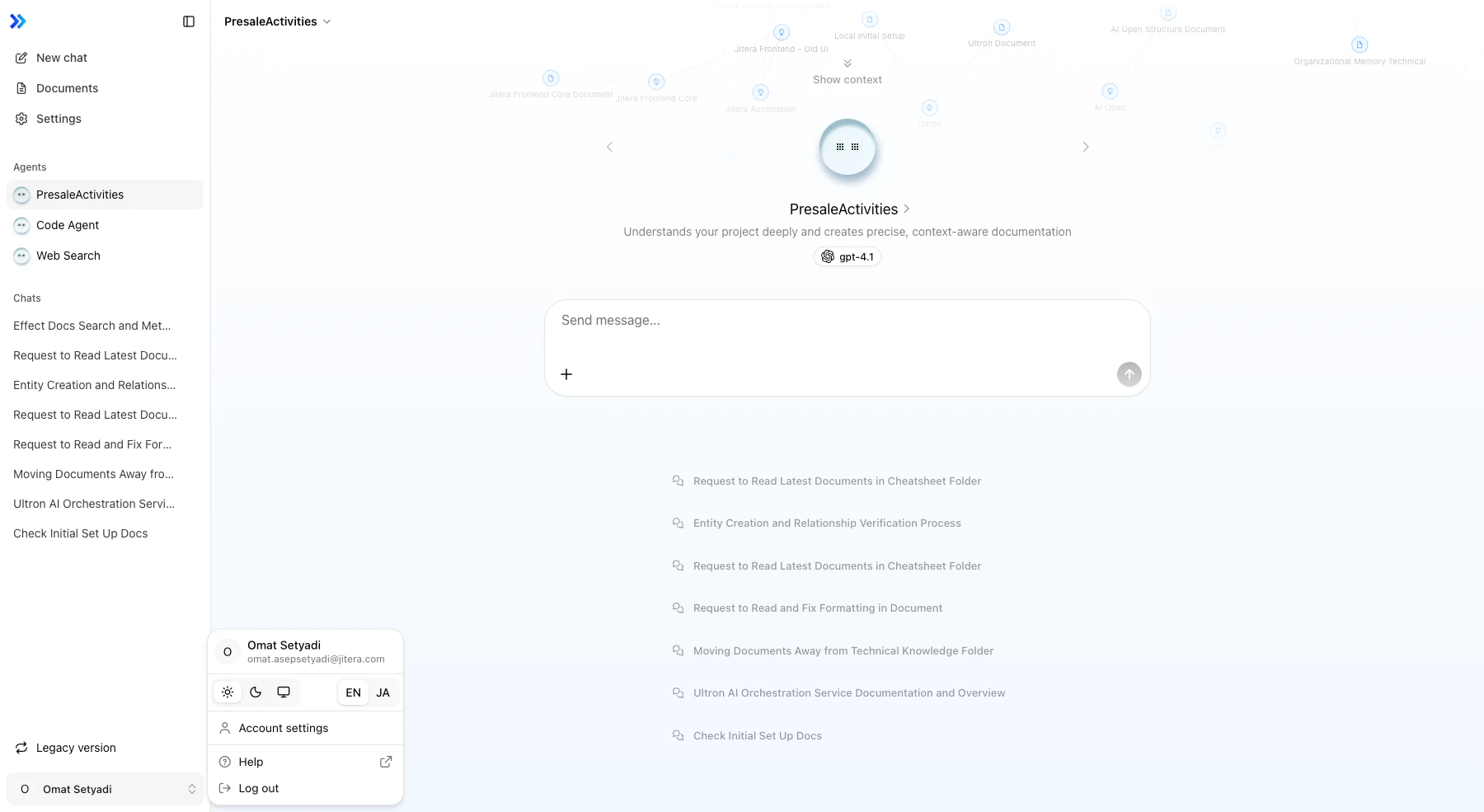
ユーザープロファイルメニューにアクセス:
- サイドバーの下部にあるユーザープロファイルボタンをクリック(アバターと名前を表示)
- プロファイルメニューに表示されます:
- ユーザー情報(名前とメール)
- テーマスイッチャー(ライト、ダーク、システムアイコン)
- 言語スイッチャー(EN/JAタブ)
- アカウント設定リンク
- ヘルプリンク
- ログアウトボタン
-
チーム間を移動:
- チームレベルで、「チーム」または「外部チーム」の下のチーム名リンクをクリック
- ブラウザが選択したチームのプロジェクトリストに移動します
- サイドバーが選択したチームのコンテキストを表示するように更新されます
-
プロジェクトに移動:
- チームページから、メインコンテンツエリアでプロジェクト名をクリック
- サイドバーがプロジェクト固有のナビゲーションモードに切り替わります
- プロジェクト名がブレッドクラムとしてヘッダーに表示されます
要件
| 要件 | 詳細 |
|---|---|
| 権限 | 認証されたユーザー |
制限事項
| 制限 | 値 |
|---|---|
| キーボードショートカット | 単一ショートカットのみ(Cmd/Ctrl + B、カスタマイズ不可) |
| 折りたたみモード | 3モード(展開、折りたたみ、オフキャンバス) |
| デスクトップ幅 | 展開時16rem(256px) |
| モバイル幅 | 展開時18rem(288px) |
| アイコン幅 | 折りたたみ時3.25rem(52px) |
| Cookie期間 | サイドバー状態の保持に7日間 |
| 言語オプション | 2言語(英語、日本語) |
| テーマオプション | 3テーマ(ライト、ダーク、システム) |
関連
- テーマスイッチャー - プロファイルメニューからアプリケーションテーマを変更
- 言語スイッチャー - インターフェース言語の切り替え
- ユーザープロファイルメニュー - アカウント設定と設定へのアクセス
- プロジェクトリスト - プロジェクトの表示とアクセス