

Manage team membership including viewing members, adding org members, inviting external guests, changing roles, and removing members from the team.Documentation Index
Fetch the complete documentation index at: https://docs.jitera.ai/llms.txt
Use this file to discover all available pages before exploring further.
Capabilities
- View complete list of team members and guests
- Search members by name or email address
- Add org members to team immediately [Team Owner/Admin only]
- Invite external guests to team via email [Team Owner/Admin only]
- Change member roles (Team owner, Admin, Member) [Team Owner/Admin only]
- Remove members from team [Team Owner/Admin only]
How to Use
-
Access team members:
- Navigate to team page from team switcher
- Click member count indicator in team header
- Or access via team menu → Members
- All team members can view this page
-
View members list:
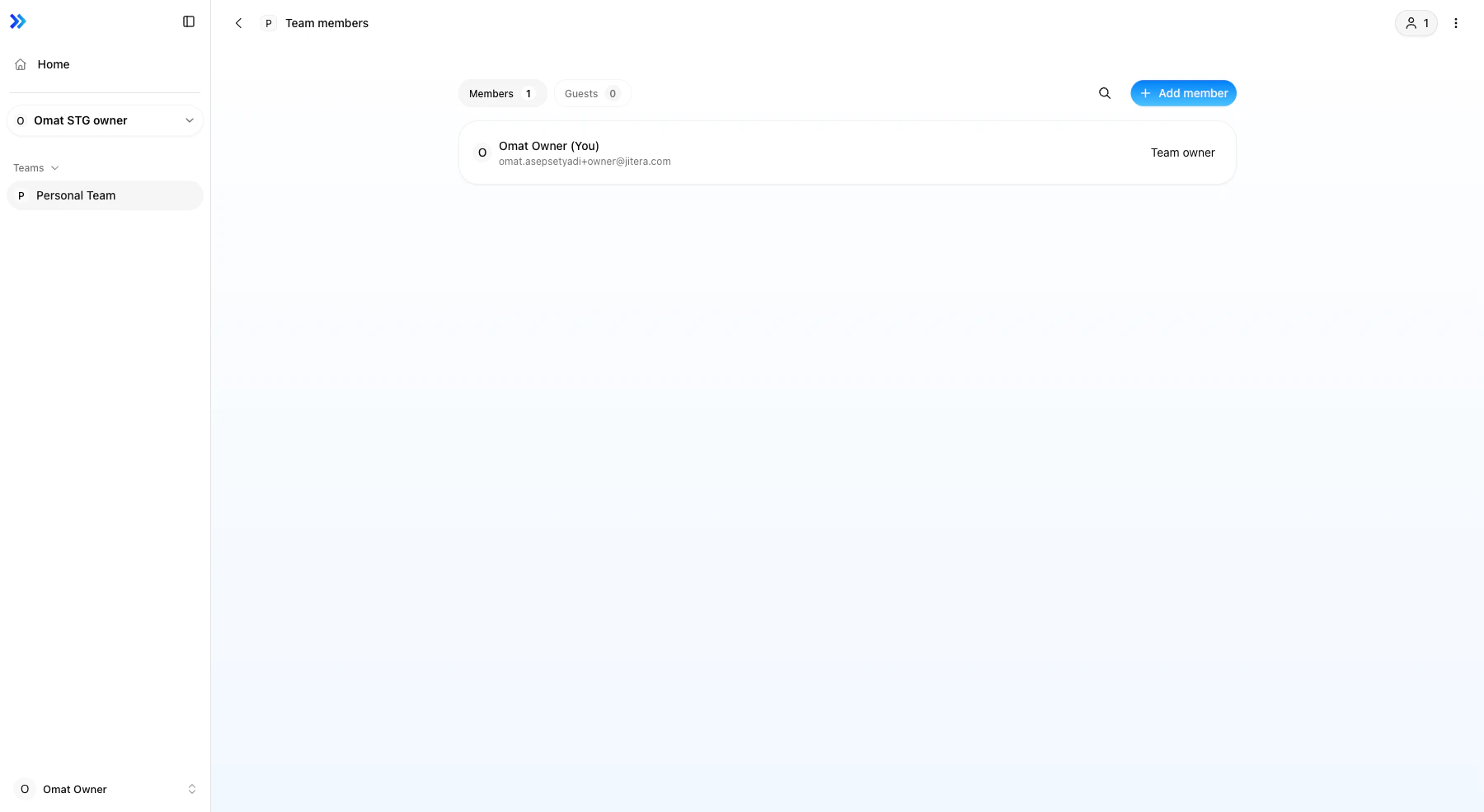
- Members tab shows active team members with count
- Guests tab shows invited external users with count
- Each member displays avatar, name, and email address
- Role badge shows member’s team role
- “(You)” indicator shows current user in list
-
Search members:
- Click search box to filter members list
- Type name or email to search
- Results update instantly as you type
- Search works across both Members and Guests tabs
-
Add org members to team [Owner/Admin only]:
- Click Add member button (top right, Owner/Admin only)
- “Add member to team” dialog opens showing a checklist of org members
- Check the box next to each person you want to add
- Click Add to immediately add them to the team — no email or acceptance required
- Newly added members appear in the Members list with Member role
-
Invite external guests [Owner/Admin only]:
- Click the Guests tab to switch to the guest view
- Click Invite guest button
- Enter one or more external email addresses (comma-separated)
- Click Send to send the invitation email
- Guest receives an email to sign up and accept
- Accepted guests appear in the Guests tab with a fixed Guest role (cannot be changed)
-
Change member roles [Owner/Admin only]:
- Click on a member’s role badge (Owner/Admin only)
- Role dropdown appears with available roles
- Select new role: Team owner, Admin, or Member
- Team Admin cannot assign Team owner role
- Cannot change your own role
- Team must have at least one owner
-
Remove members [Owner/Admin only]:
- Click menu button next to member (Owner/Admin only)
- Select “Remove from team” option
- Confirm removal to revoke team access
- Removed member loses access to all team projects
- Member remains in organization (team removal only)
Requirements
| Requirement | Details |
|---|---|
| Permission | Team Owner/Admin (add/manage), any member (view only) |
| Org membership | Members must be in the organization first; Guest invite is for external users only |
Limitations
| Limitation | Details |
|---|---|
| Member roles | 3 roles: Team owner, Admin, Member |
| Guest role | Fixed — cannot be changed after invite |
| Minimum owners | At least 1 Team owner required per team |
Related
- Team Settings - Configure team name and preferences
- Organization Members - Organization-level member management
- Invitations - Invitation flows overview
- Team Creation & List - Create and view teams